Volumes
PVC(PersistentVolumeClaim) 기반 Volume을 생성하고 Lab·Serving에 마운트하여 모델 파일, 데이터셋 등을 공유하는 방법을 안내합니다.
Volume 목록
좌측 사이드바에서 Volumes를 클릭하면 현재 프로젝트의 Volume 목록이 표시됩니다.
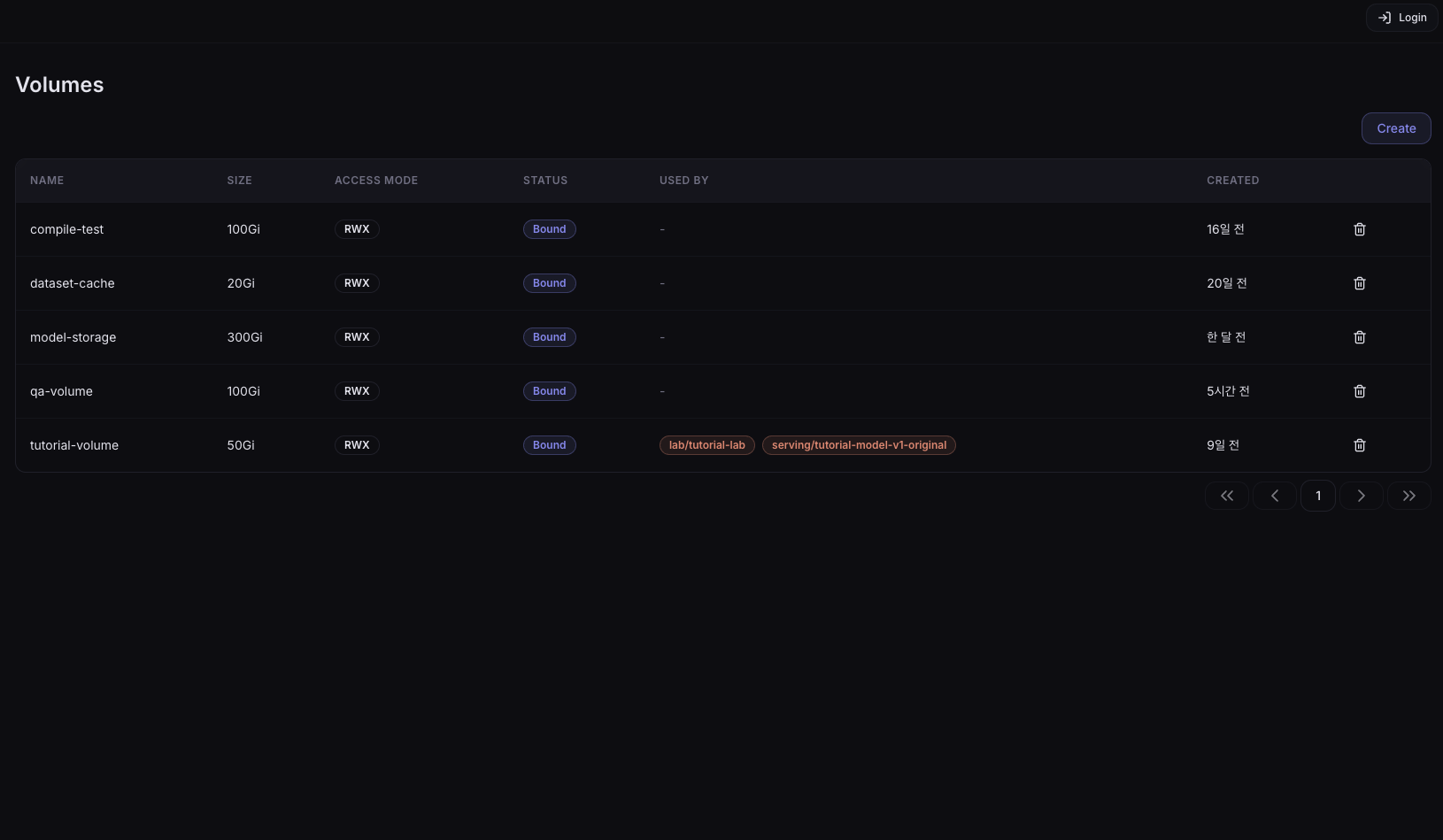
컬럼
| 컬럼 | 설명 |
|---|---|
| Name | Volume 이름 |
| Size | Volume 용량 |
| Access Mode | Volume 접근 방식 (RWX 등) |
| Status | PVC 바인딩 상태 (Bound / Pending 등) |
| Used By | 이 Volume을 마운트 중인 Lab / Serving 목록 |
| Created | 생성된 시각 |
Volume 생성
- Volume 목록 페이지 우측 상단의 Create 버튼을 클릭합니다.
- 생성 폼에 필요한 정보를 입력합니다.
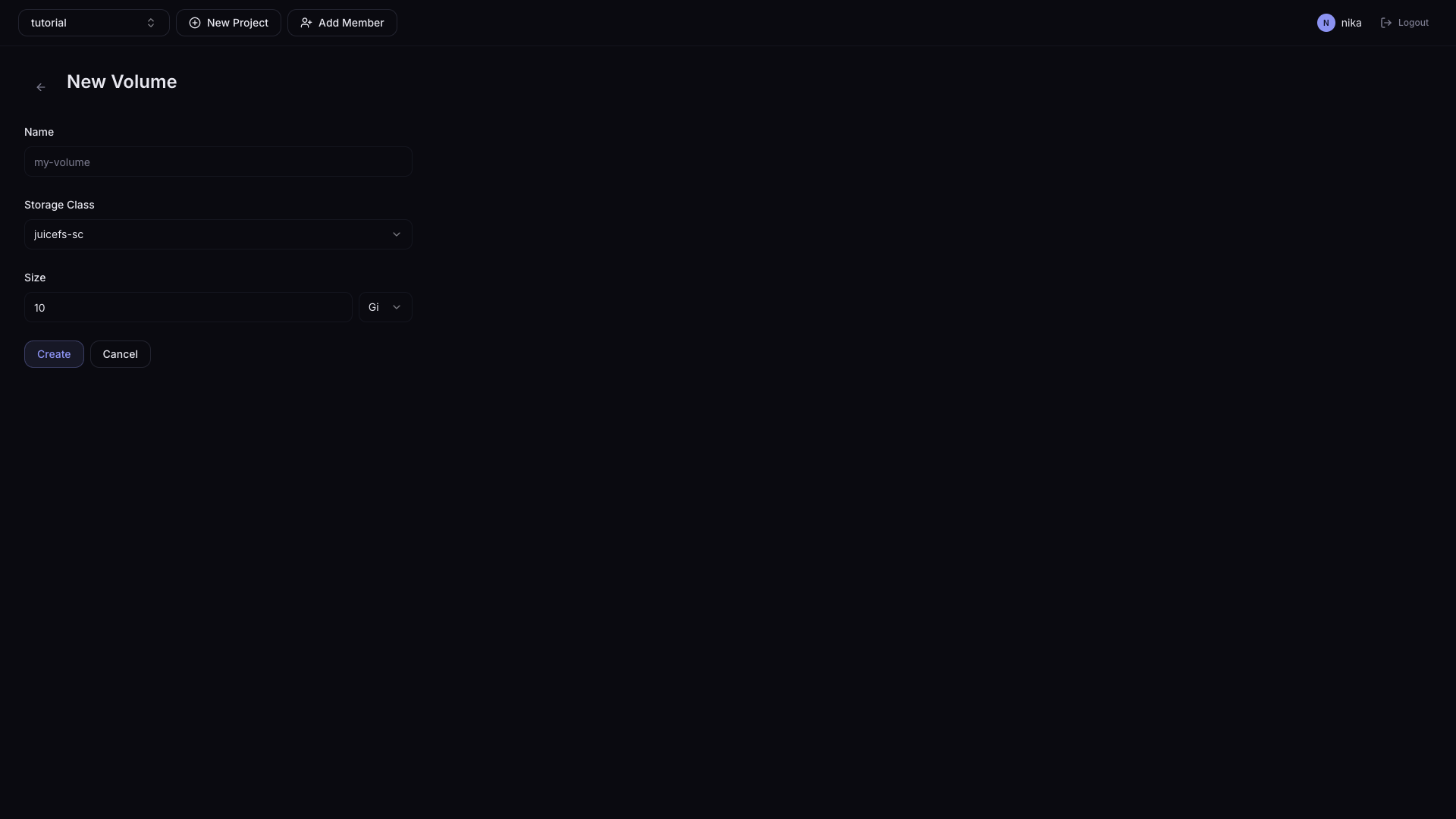
| 필드 | 설명 |
|---|---|
| Name | Volume 이름 (소문자, 숫자, 하이픈 / 프로젝트 내 고유) |
| Storage Class | 스토리지 클래스 |
| 새 Volume 생성 / 기존 경로 연결 | 동적 프로비저닝 또는 정적 프로비저닝 선택 |
| Size | Volume 용량 (예: 10Gi) |
동적 프로비저닝 vs 정적 프로비저닝
- 동적 프로비저닝 (Mount Path 비워두기): Storage Class가 PV를 자동 생성합니다. 새로운 Volume이 필요할 때 가장 간편하게 사용할 수 있으며, 대부분의 경우 이 방식을 권장합니다.
- 정적 프로비저닝 (Mount Path 입력): 클러스터에 이미 존재하는 NFS 경로(
nfs.csi.k8s.io) 또는 노드 로컬 경로(local-path)를 NuFi Volume으로 연결합니다. 기존 데이터 경로를 그대로 활용해야 하거나 특정 스토리지 서버의 경로를 지정해야 할 때 사용하세요.
- Submit 버튼을 클릭합니다.
Volume 리사이즈
Volume은 생성 후 크기를 변경이 가능합니다. Volume 생성 후 용량이 부족한 경우 Volume 상세 페이지에서 resizing 기능을 이용하세요.
Volume 상세 페이지
Volume 목록에서 항목을 클릭하면 상세 페이지로 이동합니다.
- Overview
- File Browser
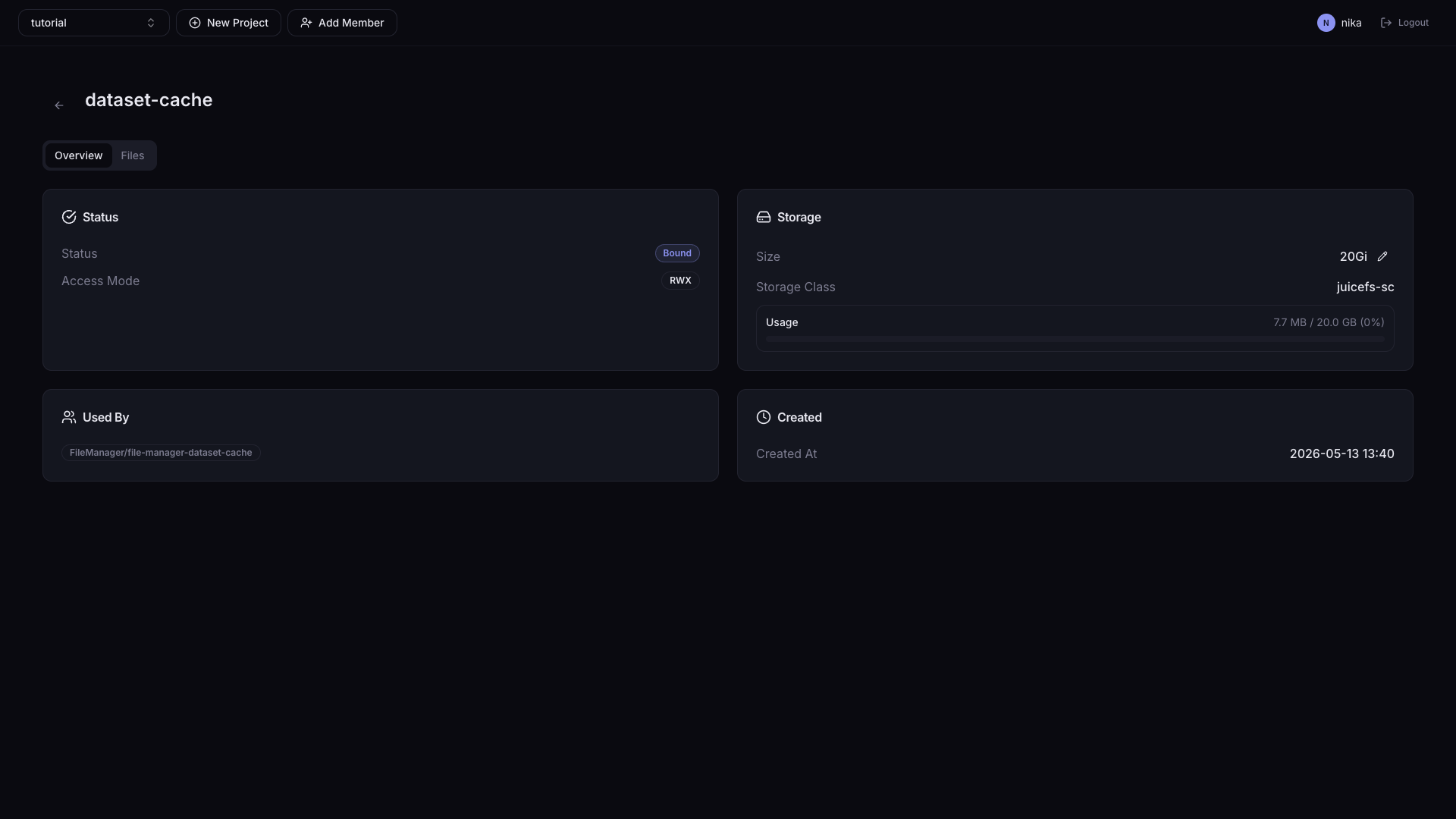
| 카드 | 정보 |
|---|---|
| Status | Status (PVC 바인딩 상태), Access Mode |
| Storage | Size, Storage Class, Usage |
| Used By | 이 Volume을 마운트 중인 Lab / Serving 목록 |
| Created | 생성 시간 |
Volume 크기 조정 (Resize)
Storage 카드의 Size 항목 옆 **편집 아이콘(연필)**을 클릭하면 Volume 용량을 늘릴 수 있습니다. 이 아이콘은 Volume이 Bound 상태일 때만 표시됩니다.
Volume 크기를 조정하려면 다음 순서로 진행합니다.
- Volume 목록에서 Bound 상태인 Volume 행을 클릭합니다.
- Overview 탭의 Storage 카드에서 Size 항목 옆 편집 아이콘을 클릭합니다.
- 새 크기를 숫자로 입력합니다 (단위: Gi 고정).
- 저장(✓) 아이콘을 클릭하거나 Enter 키를 눌러 적용합니다.
노트
- 현재 크기보다 큰 값만 입력 가능합니다 (축소 불가). 현재 크기 이하 값 입력 시 인라인 오류 메시지가 표시됩니다.
- Kubernetes 레벨의 오류(예: StorageClass 최대 용량 초과)는 토스트 메시지로 전달됩니다.
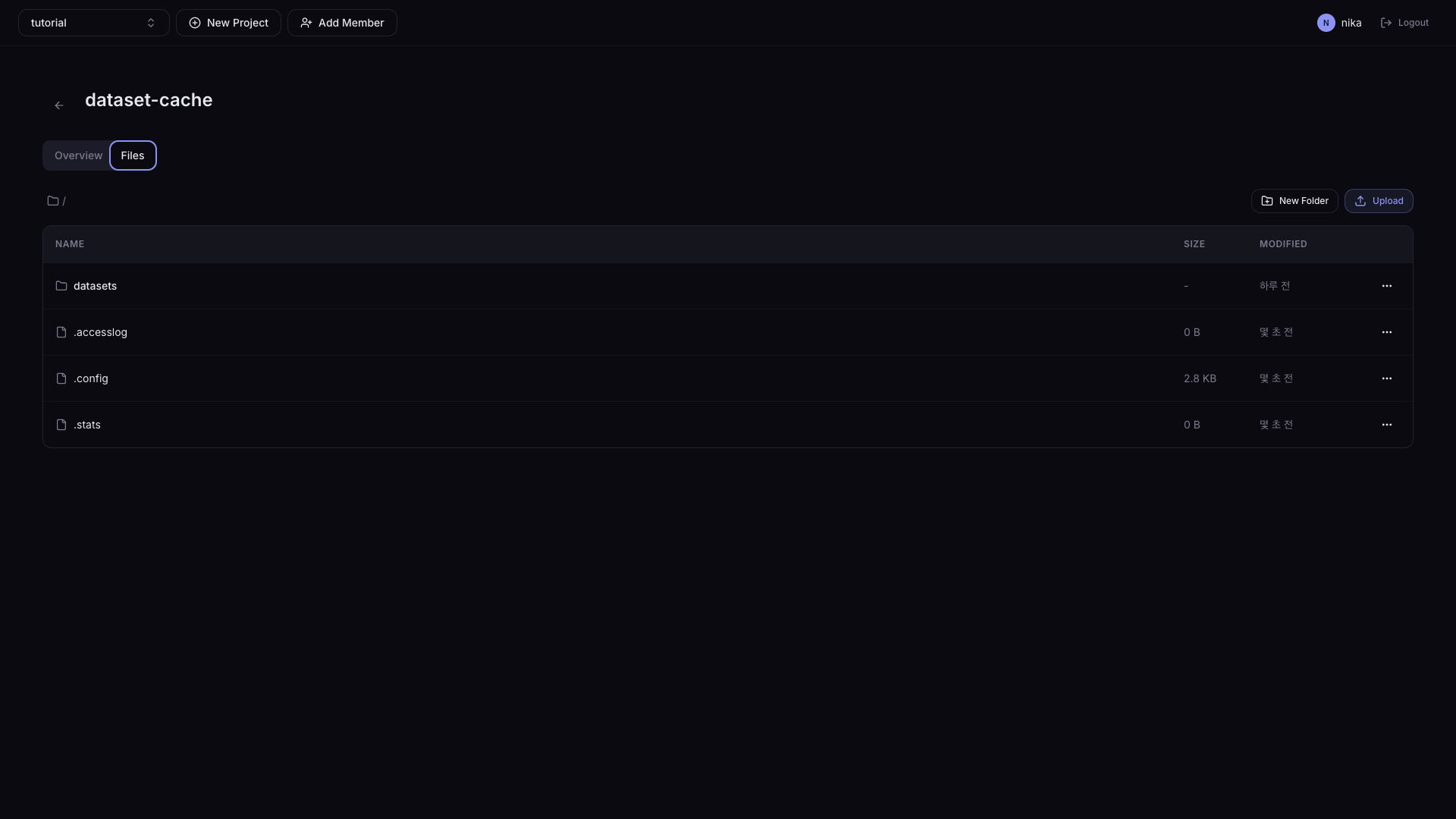
파일 목록 조회, 업로드, 디렉토리 생성, 파일 이동·삭제 등의 파일 관리 작업을 웹 UI에서 바로 수행할 수 있습니다.
| 버튼 | 설명 |
|---|---|
| Upload | 로컬 파일을 Volume에 업로드 |
| New Folder | 새 폴더 생성 |
Volume 삭제
Volume 목록에서 삭제할 Volume의 Delete 버튼을 클릭합니다.
사용 중인 Volume 삭제 불가
현재 Lab 또는 Serving에서 마운트 중인 Volume은 삭제할 수 없습니다. 먼저 해당 리소스에서 Volume 연결을 해제한 후 삭제하세요.