Projects
프로젝트를 생성하고 팀원을 초대하여 Lab, Serving, Volume을 함께 사용하는 방법을 안내합니다.
프로젝트는 리소스 격리 단위입니다. 로그인하지 않은 상태에서는 기본 공용 프로젝트인 public-space 기준으로 표시되고, 로그인하면 자신이 생성하거나 속한 프로젝트를 선택해 해당 프로젝트의 리소스를 조회할 수 있습니다.
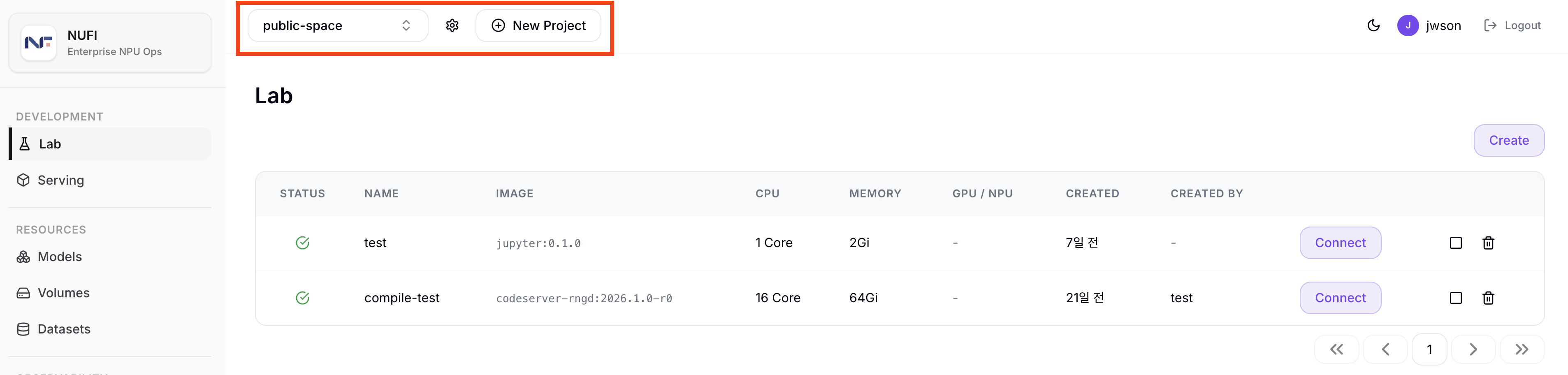
로그인 후 NuFi 화면 상단의 공통 헤더에서 프로젝트를 선택하고 관리할 수 있습니다. 스크린샷 왼쪽부터 다음 작업을 수행합니다.
- 프로젝트 이름 드롭다운: 현재 작업 중인 프로젝트를 전환합니다. 스크린샷에서는
my-project가 선택되어 있으며, 선택한 프로젝트에 속한 Lab/Serving/Volume만 화면에 표시됩니다. - 톱니바퀴 아이콘: 현재 선택된 프로젝트의 Project Settings 페이지로 이동합니다.
- New Project 버튼: 새 프로젝트를 생성합니다. 이름은 3자 이상 소문자·숫자·하이픈만 가능하며 전체 시스템에서 고유해야 합니다.
- Add Member 버튼: 현재 프로젝트에 팀원을 초대합니다.
public-space가 아닌 프로젝트를 선택했을 때 표시되며, 초대할 사용자의 username을 입력합니다.
프로젝트 선택
- 상단 헤더의 프로젝트 선택 드롭다운을 클릭합니다.
- 사용 가능한 프로젝트 목록에서 원하는 프로젝트를 선택합니다.
- 선택한 프로젝트의 리소스(Lab, Serving 등)가 화면에 표시됩니다.
프로젝트를 선택하면 이후 생성되는 Lab, Serving, Volume이 모두 현재 선택된 프로젝트에 속하게 됩니다. 리소스를 생성하기 전에 반드시 올바른 프로젝트가 선택되어 있는지 확인하세요.
프로젝트 설정
로그인 후 상단 공통 헤더에서 프로젝트 이름 드롭다운 오른쪽의 Project Settings(톱니바퀴) 아이콘을 클릭합니다.
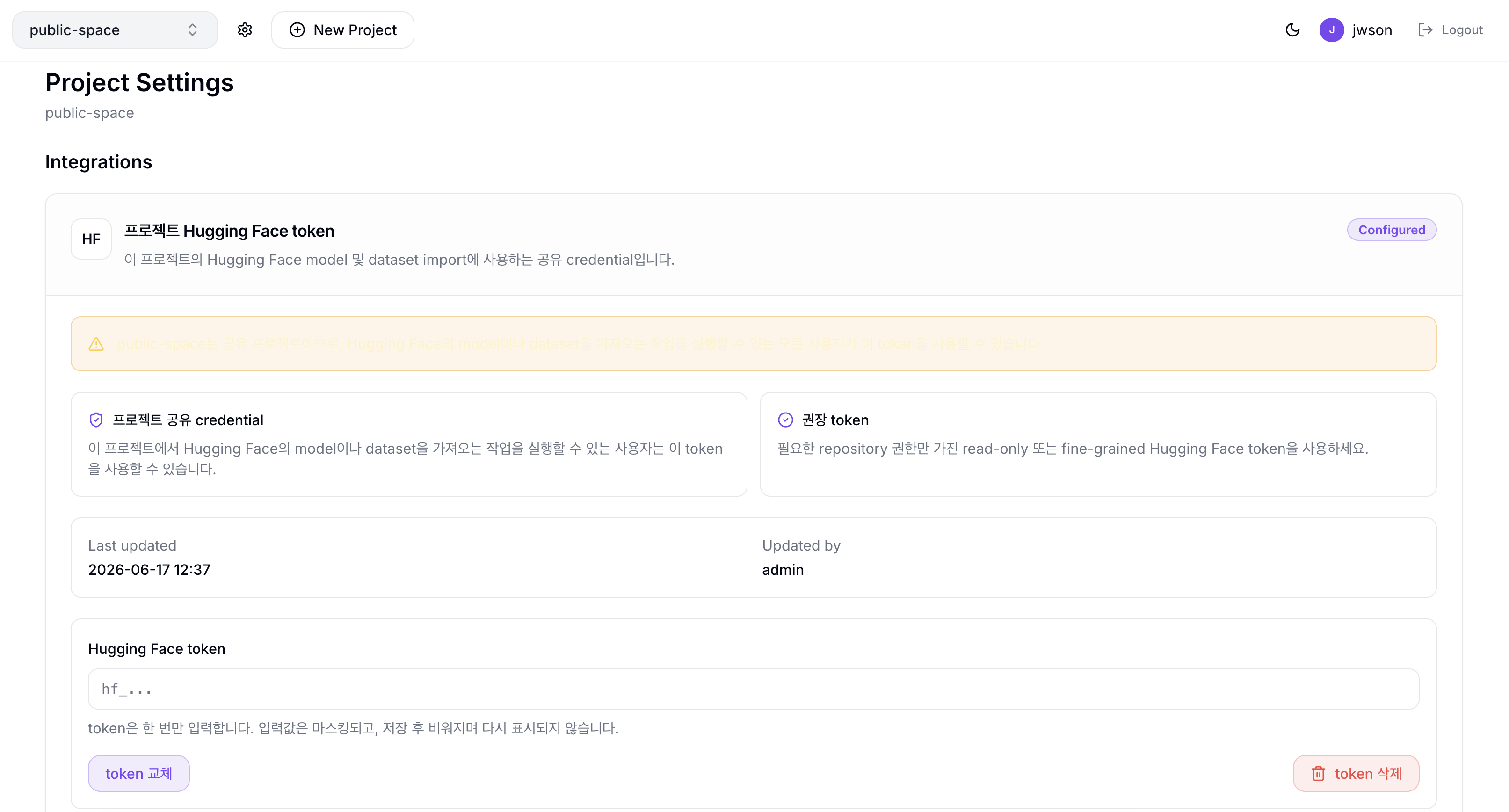
Project Settings 페이지의 Integrations 섹션에서 프로젝트 Hugging Face token을 관리할 수 있습니다. 이 token은 현재 프로젝트의 Hugging Face Model 및 Dataset import에 사용하는 공유 credential입니다.
Hugging Face token
- 상태: token 저장 여부를 설정됨 또는 미설정으로 표시합니다.
- Last updated / Updated by: token이 마지막으로 저장 또는 교체된 시각과 작업자를 표시합니다. 값이 없으면
N/A로 표시됩니다. - Hugging Face token:
hf_...형식의 token을 입력해 저장합니다. 입력값은 마스킹되고, 저장 후 비워지며 다시 표시되지 않습니다. - token 저장 / token 교체: token이 없으면 새로 저장하고, 이미 있으면 새 token으로 교체합니다.
- token 삭제: 저장된 token이 있을 때 표시됩니다. 삭제 후 이 프로젝트의 Hugging Face import 작업은 프로젝트 token 없이 실행됩니다.
public-space는 공유 프로젝트이므로, Hugging Face Model이나 Dataset import 작업을 실행할 수 있는 모든 사용자가 저장된 token을 사용할 수 있습니다.
프로젝트 생성
- 상단 헤더의 New Project 버튼을 클릭합니다.
- 프로젝트 이름을 입력합니다.
- 3자 이상의 소문자, 숫자, 하이픈(-)만 사용 가능 (예:
my-ml-project) - 프로젝트 이름은 고유해야 합니다.
- 3자 이상의 소문자, 숫자, 하이픈(-)만 사용 가능 (예:
- Create 버튼을 클릭하여 생성합니다.
팀원 초대
- 상단 헤더의 Add Member 버튼을 클릭합니다.
- 초대할 사용자의 유저명(Username)을 입력합니다.
- Add Member 버튼을 클릭합니다.
- 추가된 사용자는 즉시 프로젝트에 접근할 수 있습니다. 화면을 새로고침하면 프로젝트 선택 드롭다운에 해당 프로젝트가 표시됩니다.
public-space 프로젝트에서는 Add Member 버튼이 표시되지 않습니다. 초대하려는 프로젝트를 먼저 선택하세요.
프로젝트 나가기
- 프로젝트 선택 드롭다운에서 나가려는 프로젝트 옆의 나가기 아이콘을 클릭합니다. 나가기 아이콘은 현재 선택 중이 아닌 프로젝트에만 표시되므로, 현재 프로젝트를 나가려면 먼저 다른 프로젝트로 전환하세요.
- 확인 대화상자에서 Leave를 클릭합니다.
본인이 해당 프로젝트의 마지막 멤버인 경우, 나가기 확인 다이얼로그에 프로젝트 및 모든 하위 리소스(Serving, Lab, Volume 등)가 함께 삭제된다는 경고 문구가 표시됩니다. 확인 후에만 나가기가 진행됩니다.
public-space는 모든 사용자가 자동으로 소속되는 기본 공용 프로젝트입니다. 로그인 시 자동으로 접근 권한이 부여되며, 이 프로젝트에서는 나가기가 불가능합니다.