Model Artifacts
Hugging Face·MLflow에서 가져온 모델이나 Volume에 저장된 모델을 NuFi에 등록하고, 버전별 아티팩트를 관리하며, 바로 추론 서비스로 배포할 수 있습니다.
모델은 3계층 구조로 관리됩니다.
| 계층 | 설명 |
|---|---|
| RegisteredModel | 모델 이름 단위의 최상위 그룹 |
| ModelVersion | 모델의 개별 버전. 하나의 모델에 여러 버전을 등록할 수 있습니다. |
| ModelArtifact | 버전 아래에서 배포·평가·컴파일에 사용하는 실행 가능한 모델 단위. 원본 GPU 모델과 컴파일된 RNGD 아티팩트를 포함 |
사전 조건
- NuFi 프로젝트가 생성되어 있어야 합니다.
- 모델 파일이 저장된 Volume(PVC)이 프로젝트에 마운트 가능한 상태여야 합니다.
- MLflow 연동을 사용하려면 접근 가능한 MLflow Tracking Server가 있어야 합니다.
모델 목록
좌측 사이드바에서 Models를 클릭합니다.
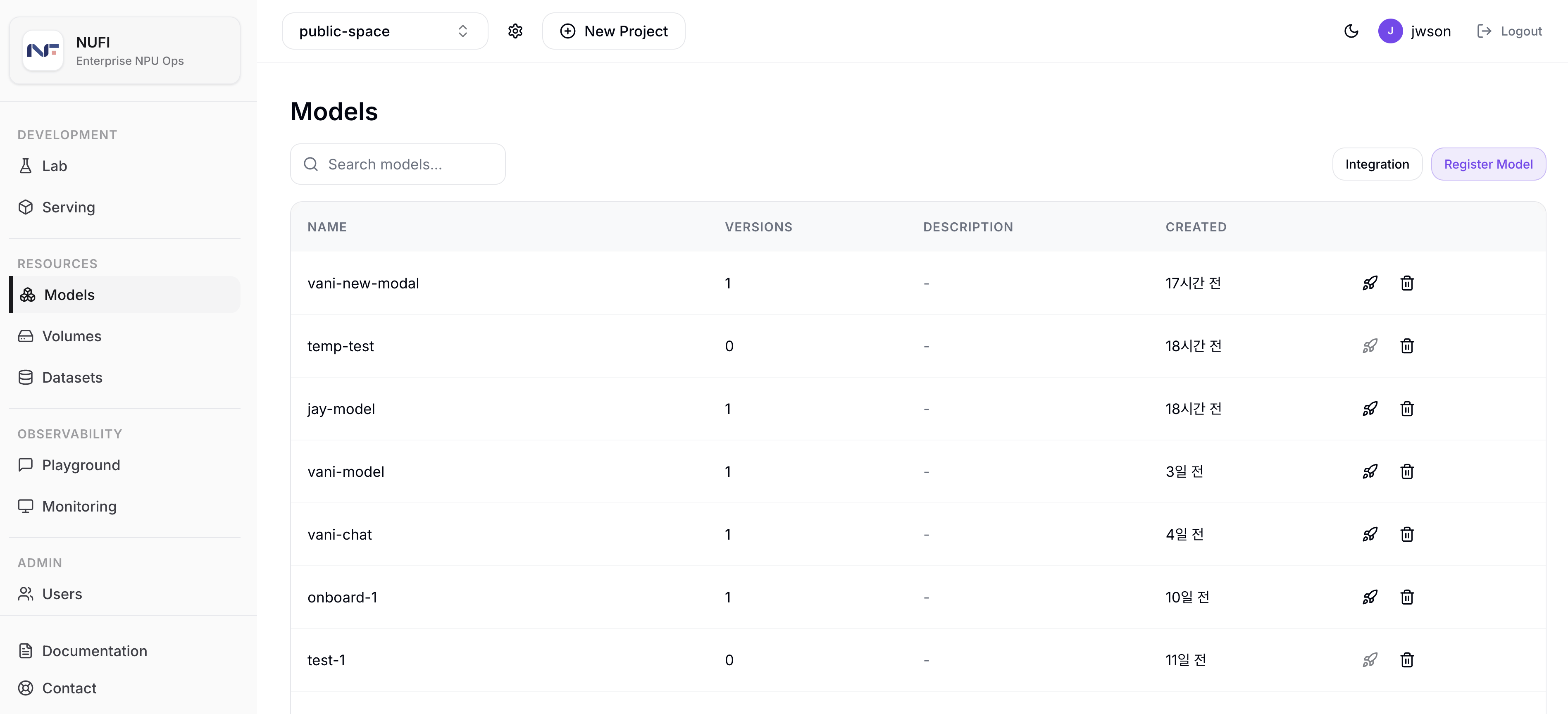
상단 버튼으로 Integration 페이지로 이동하거나 Register Model 다이얼로그를 열 수 있습니다.
컬럼
| 컬럼 | 설명 |
|---|---|
| Name | 등록된 모델 이름 |
| Versions | 등록된 버전 수 |
| Description | 모델 설명 |
| Created | 최초 등록 시간 |
행 액션
| 액션 | 설명 |
|---|---|
| Quick Deploy | 선택한 모델을 즉시 배포하는 다이얼로그를 엽니다. 실행 가능한 아티팩트가 없는 모델은 비활성화됩니다. |
| Delete | 선택한 모델과 하위 버전·아티팩트를 삭제합니다. 실행 전 확인 다이얼로그가 표시됩니다. |
모델 상세 — Versions 섹션
모델 목록에서 모델 행을 클릭하면 모델 상세 페이지로 이동합니다. 하단 Versions 섹션에서 해당 모델의 버전을 확인합니다.
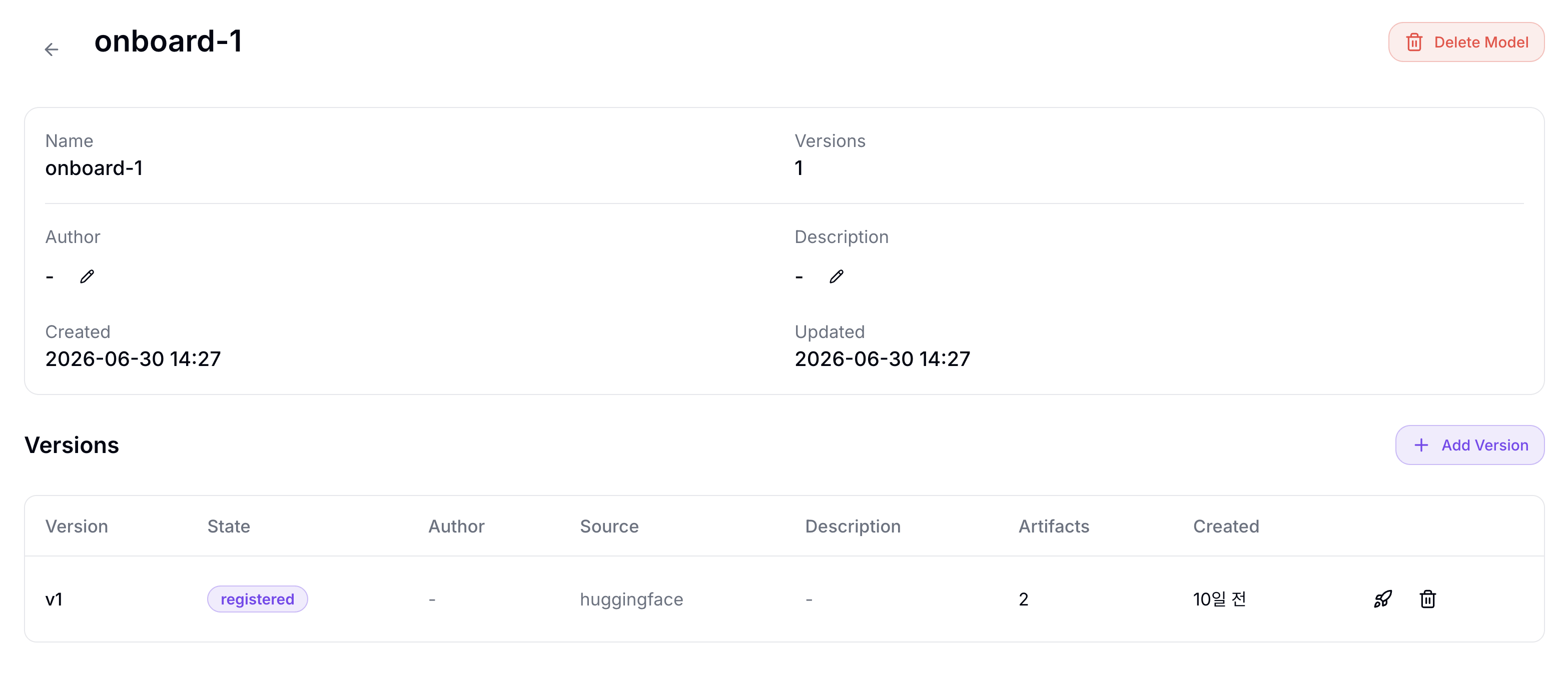
| 컬럼 | 설명 |
|---|---|
| Version | 버전 문자열 (예: v1, 1.0.0) |
| State | 버전 상태 (registered) |
| Author | 버전 등록자 이름 |
| Source | 버전의 출처 유형 (mlflow, huggingface; 수동 등록 시 -) |
| Description | 버전 설명 |
| Artifacts | 해당 버전에 연결된 아티팩트 수 |
| Created | 버전 등록 시간 |
Add Version 버튼으로 현재 모델에 새 버전을 추가할 수 있습니다.
버전 상세 — 아티팩트 목록
버전 행을 클릭하면 버전 상세 페이지로 이동합니다. 버전 상세 페이지는 Artifacts / Compilations / Optimizer / Evaluations 4개 탭으로 구성되며, 기본 탭인 Artifacts에서 아티팩트 목록을 확인합니다.
상단 요약에는 다음 정보가 표시됩니다.
| 항목 | 설명 |
|---|---|
| Version | 현재 버전 문자열 |
| State | 현재 버전 상태 |
| Source | 버전 생성 출처 (huggingface, mlflow, 수동 등록 시 -) |
| Author | 버전 등록자 |
| Description | 버전 설명 |
| Created | 버전 생성 시간 |
| Updated | 버전 수정 시간 |
| 탭 | 설명 |
|---|---|
| Artifacts | 아티팩트 목록 확인 및 Add Artifact 실행 |
| Compilations | 컴파일 이력 확인 및 실행. 자세한 내용은 Model Compilations을 참고하세요. |
| Optimizer | Optimizer 실행 이력 확인. 자세한 내용은 Compile Option Optimizer를 참고하세요. |
| Evaluations | Evaluation 실행 이력 확인. 자세한 내용은 Evaluations를 참고하세요. |
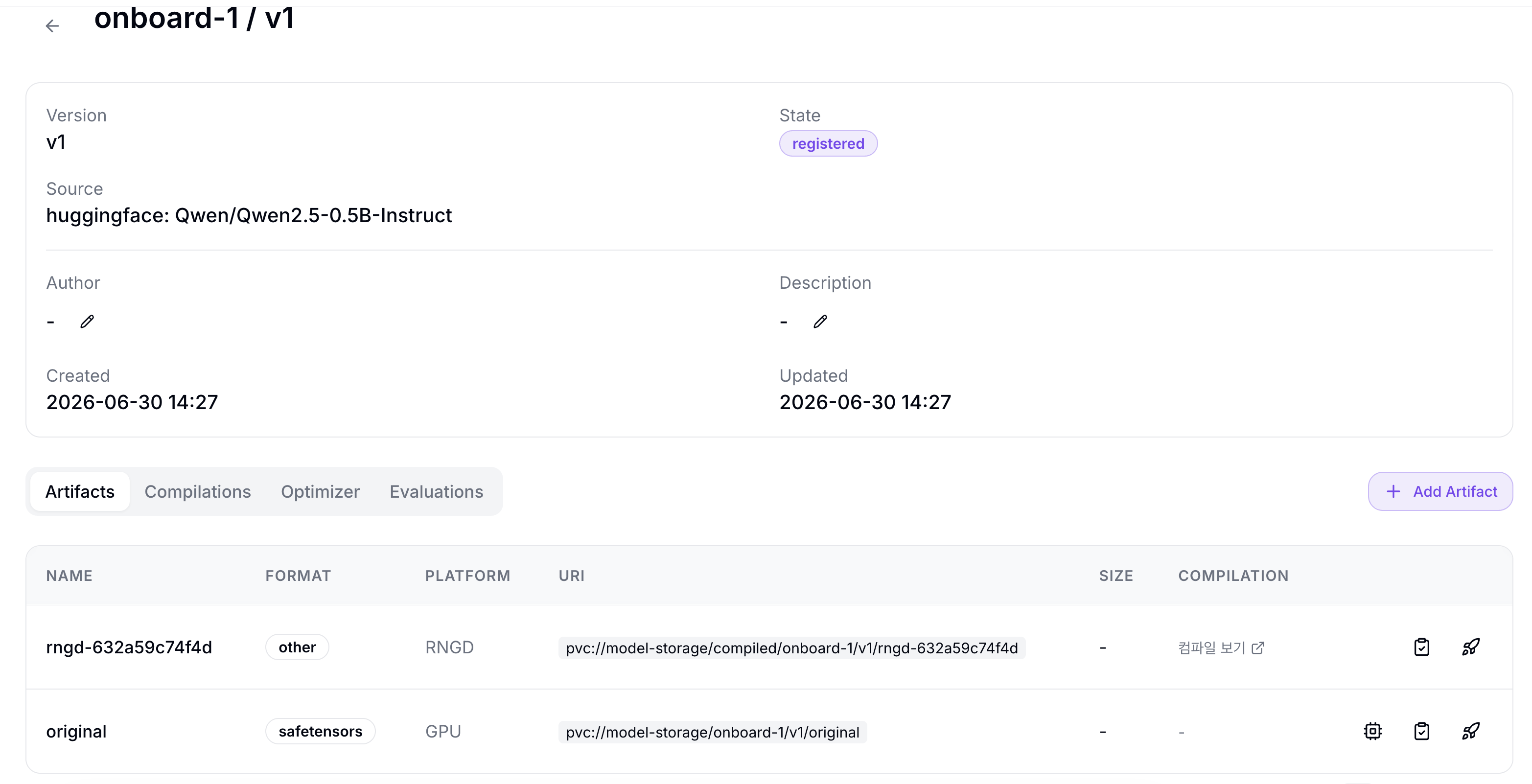
컬럼
| 컬럼 | 설명 |
|---|---|
| NAME | 아티팩트 이름 (예: original) |
| FORMAT | 모델 포맷 (safetensors, other) |
| PLATFORM | 대상 실행 플랫폼 (GPU, RNGD) |
| URI | 아티팩트 파일 위치 (pvc://{volume}/{path} 형식) |
| SIZE | 아티팩트 크기. 알 수 없으면 -로 표시됩니다. |
| COMPILATION | 컴파일 결과물이면 컴파일 보기 링크가 표시되고, 원본 아티팩트 행은 -로 표시됩니다. |
액션 아이콘
행 우측의 액션 아이콘은 좌측부터 다음과 같습니다 (Compile은 GPU 원본 아티팩트 행에만 표시됩니다).
| 아이콘 | 기능 | 설명 |
|---|---|---|
 | Compile | 해당 아티팩트로 NPU 컴파일 작업을 빠르게 실행 (GPU 원본 아티팩트에만 표시) |
 | Evaluate | 해당 아티팩트로 Local Evaluation Run을 생성 |
 | Quick Deploy | 해당 아티팩트를 즉시 배포하는 다이얼로그 실행 (pvc:// URI 아티팩트만 배포 가능) |
Evaluation 실행과 결과 비교는 Evaluations를 참고하세요.
모델 등록
모델은 모델 → 버전 → 아티팩트 3계층으로 구성되며, 다음 순서로 등록합니다.
1. 모델 등록
모델 목록 페이지 우측 상단의 Register Model 버튼을 클릭합니다.
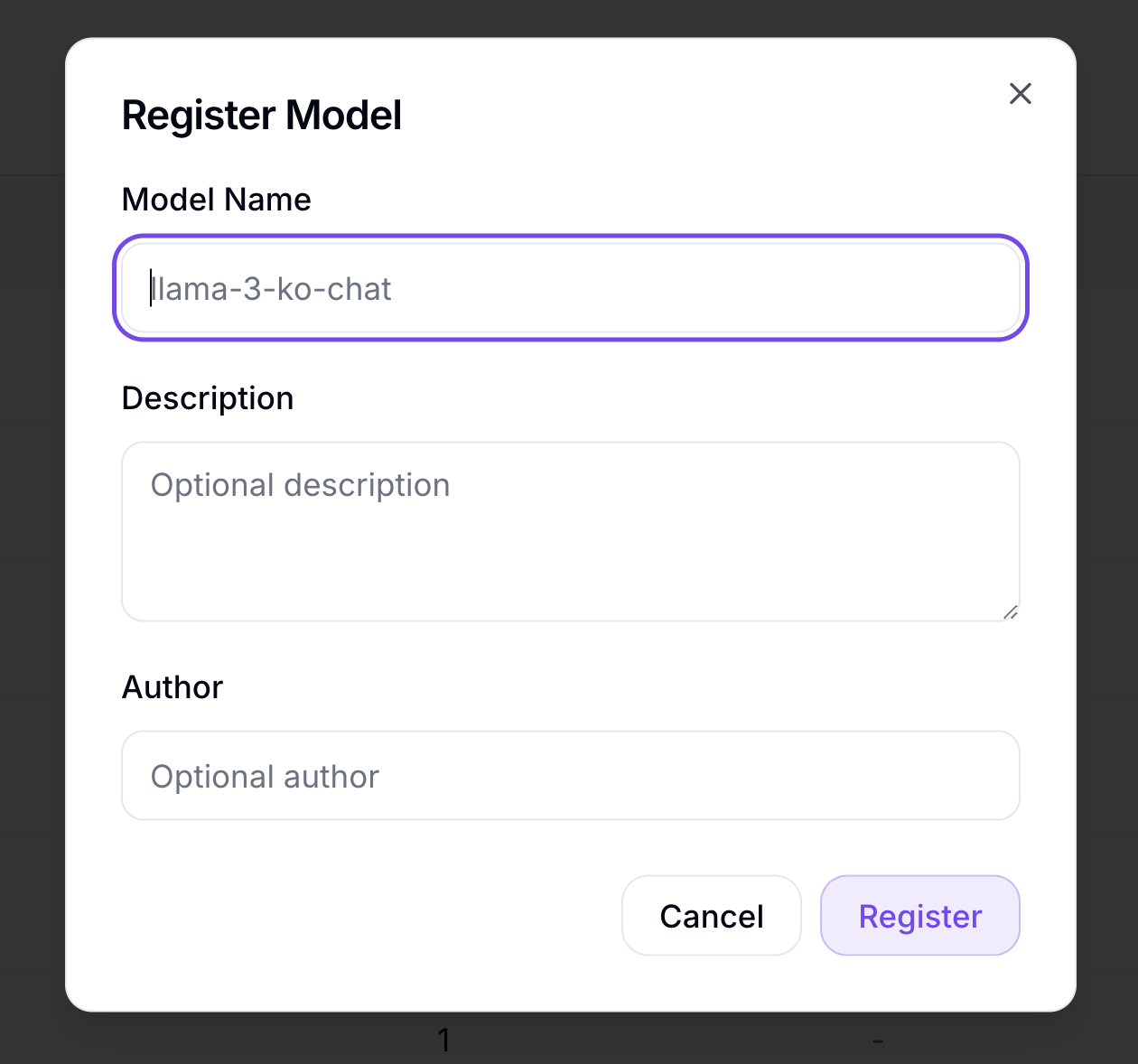
| 필드 | 설명 |
|---|---|
| Model Name | 모델 그룹 이름 (예: llama-3-ko-chat) |
| Description | 모델에 대한 설명 메모 |
| Author | 모델 등록자 이름 |
2. 버전 등록
모델 목록에서 등록한 모델 행을 클릭하여 모델 상세 페이지로 이동한 뒤, Add Version 버튼을 클릭합니다.
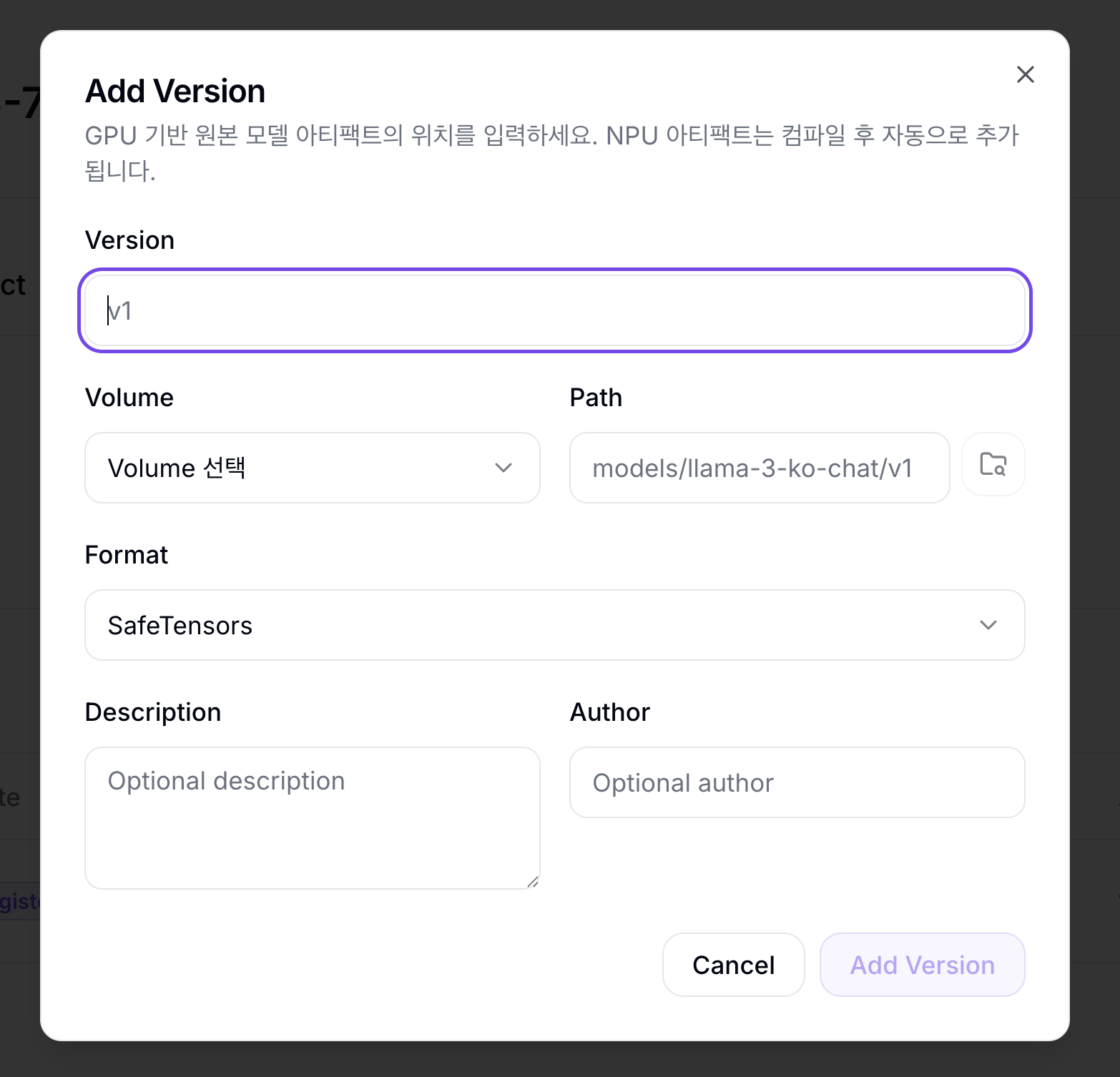
| 필드 | 설명 |
|---|---|
| Version | 버전 문자열 (예: v1, 1.0.0). 같은 모델 내에서 유일해야 합니다. |
| Volume | 모델 파일이 저장된 Volume(PVC) 선택 |
| Path | Volume 내 모델 파일 또는 디렉터리 경로. 입력란 우측의 폴더 아이콘을 클릭하면 디렉터리 브라우저가 열립니다. |
| Format | 모델 파일 포맷 (SafeTensors / Other). 검증 성공 시 자동 설정됩니다. |
| Description | 버전에 대한 설명 메모 |
| Author | 버전 등록자 이름 |
Volume과 Path를 입력하면 URI 검증 영역에 Validate 버튼이 표시됩니다. 경로 검증을 통과해야 Add Version 버튼이 활성화됩니다.
버전 등록은 GPU 기반 원본(SafeTensors) 모델만 가능합니다. NPU 컴파일 결과물(rngd 아티팩트)은 컴파일 완료 시 해당 버전에 자동 추가되며, 수동 등록이 필요하면 아래 아티팩트 등록을 사용하세요.
3. 아티팩트 등록
Add Artifact는 NPU 컴파일된 RNGD 아티팩트를 수동 등록하는 용도입니다. 모델 상세 페이지의 Versions 섹션에서 등록한 버전 행을 클릭하여 버전 상세 페이지로 이동한 뒤, Add Artifact 버튼을 클릭합니다.
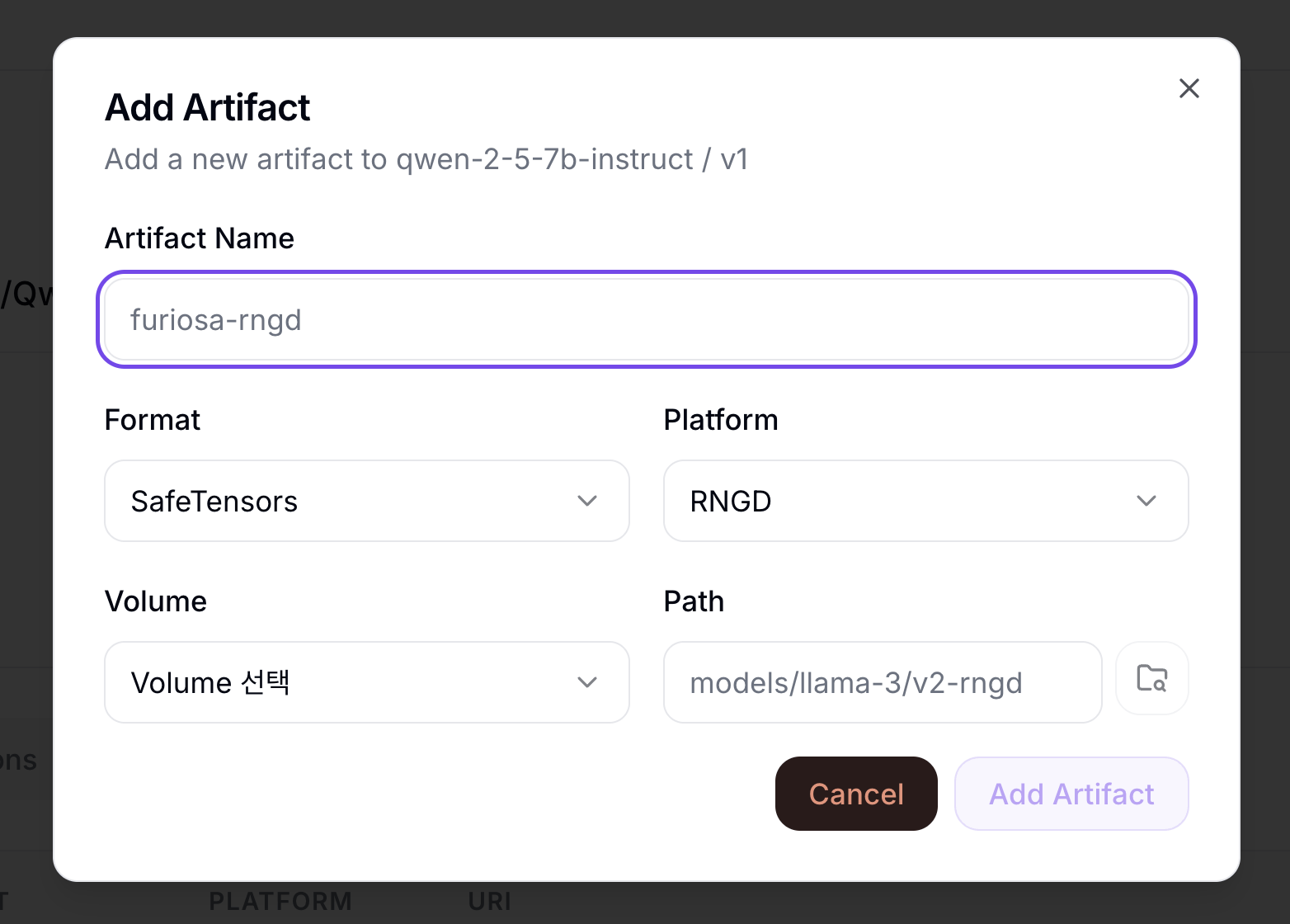
| 필드 | 설명 |
|---|---|
| Artifact Name | 아티팩트 이름 (예: furiosa-rngd) |
| Format | 모델 포맷 (SafeTensors / Other, 검증 시 자동 감지) |
| Platform | RNGD 단일 옵션 |
| Volume | 아티팩트 파일이 저장된 Volume(PVC) 선택 |
| Path | Volume 내 아티팩트 파일 또는 디렉터리 경로. 입력란 우측의 폴더 아이콘을 클릭하면 디렉터리 브라우저가 열립니다. |
Volume과 Path를 입력하면 URI 검증 영역에 Validate 버튼이 표시됩니다. 경로 검증을 통과해야 Add Artifact 버튼이 활성화됩니다.
Quick Deploy
모델 목록·버전 목록·아티팩트 목록 어디서든 Quick Deploy () 버튼으로 즉시 배포 다이얼로그를 열 수 있습니다.
진입점별 비활성화 조건
| 진입점 | 비활성화 조건 |
|---|---|
| 모델 목록 | 해당 모델에 버전이 없음 |
| 버전 목록 | 해당 버전에 아티팩트가 없음 |
Quick Deploy 다이얼로그
Quick Deploy 다이얼로그는 모델, 버전, 아티팩트를 순서대로 선택하고, 아티팩트 플랫폼에 따라 가속기·추론 엔진·컨테이너 이미지를 자동으로 결정합니다.
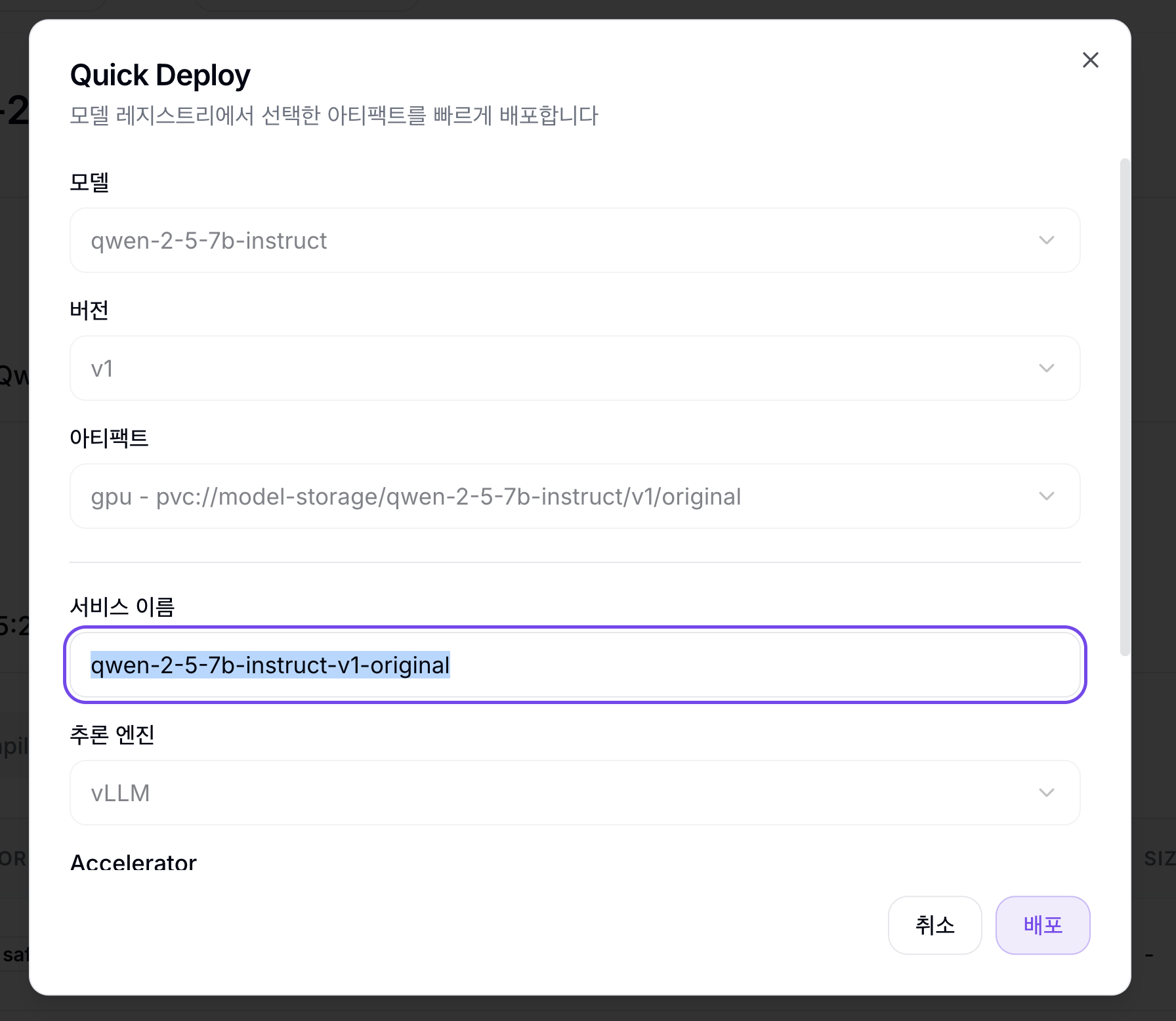
| 필드 | 설명 |
|---|---|
| Model | 배포할 모델 선택 |
| Version | 배포할 버전 선택 (모델 선택 후 활성화) |
| Artifact | 배포할 아티팩트 선택 (버전 선택 후 활성화) |
| Service Name | 생성될 Serving 이름 |
| Inference Engine | 추론 엔진 선택 |
| Accelerator | 아티팩트 플랫폼에 따라 자동 결정됩니다 (읽기 전용 — GPU → NVIDIA GPU, RNGD → FuriosaAI RNGD) |
| Image | 컨테이너 이미지 |
Advanced 섹션 (선택):
| 필드 | 설명 |
|---|---|
| CPU | 컨테이너 CPU 요청량 |
| Memory | 컨테이너 메모리 요청량 |
| 추가 Arguments | 추론 엔진에 전달할 커스텀 인자 (예: --max-model-len 4096) |
| Environment Variables | 컨테이너에 주입할 환경변수 |
모델 Import (Integration)
모델 목록 상단의 Integration 버튼을 클릭하면 연동 관리 페이지로 이동합니다. Integration 페이지는 최상위 소스 탭 Hugging Face(기본)와 MLflow 2개로 구성됩니다.
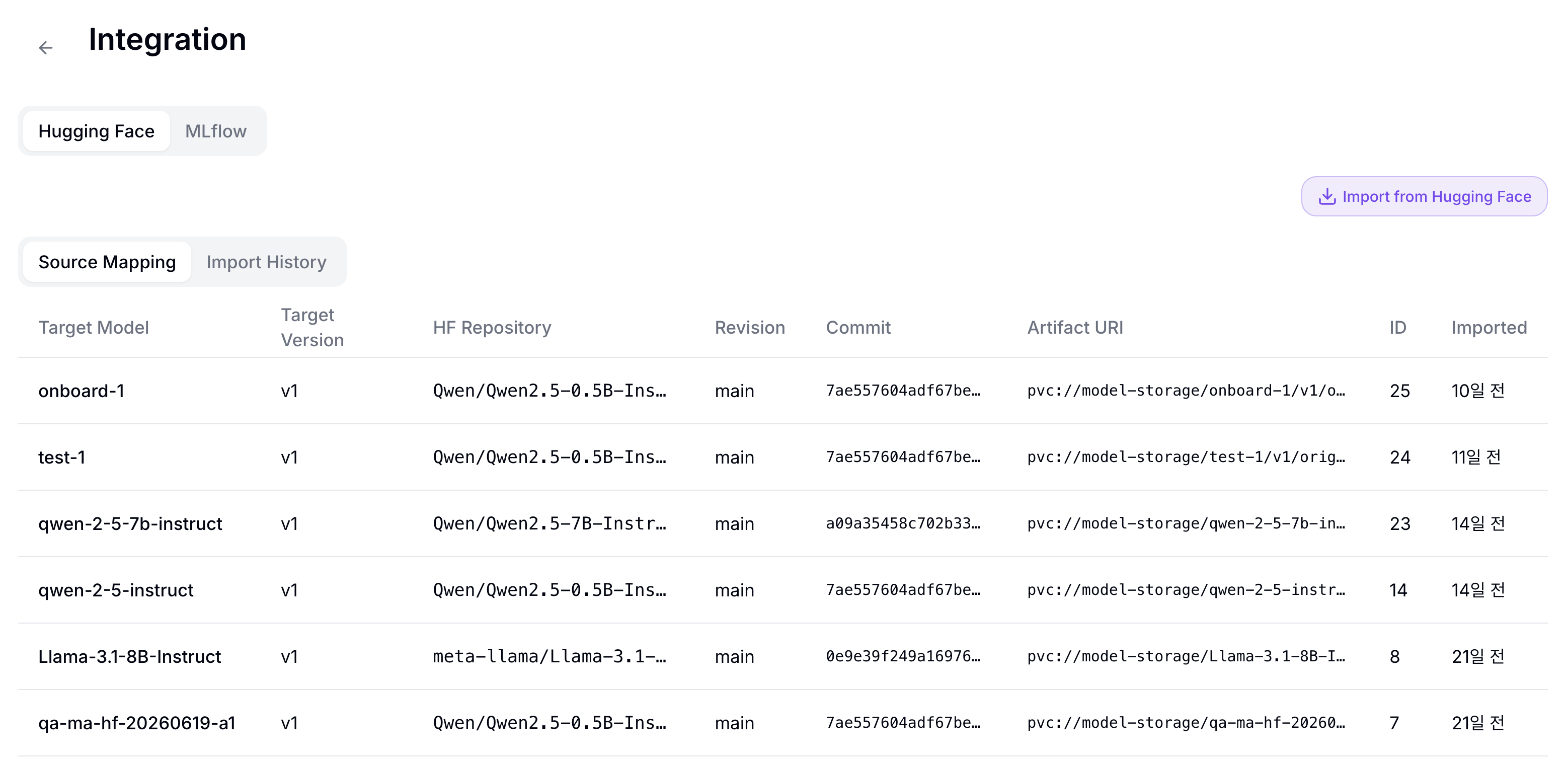
Hugging Face 탭
| 항목 | 설명 |
|---|---|
| Import from Hugging Face | Import 다이얼로그를 엽니다 |
| Source Mapping 서브탭 | Hugging Face repository와 NuFi 모델의 매핑 목록 |
| Import History 서브탭 | Import 작업 이력 |
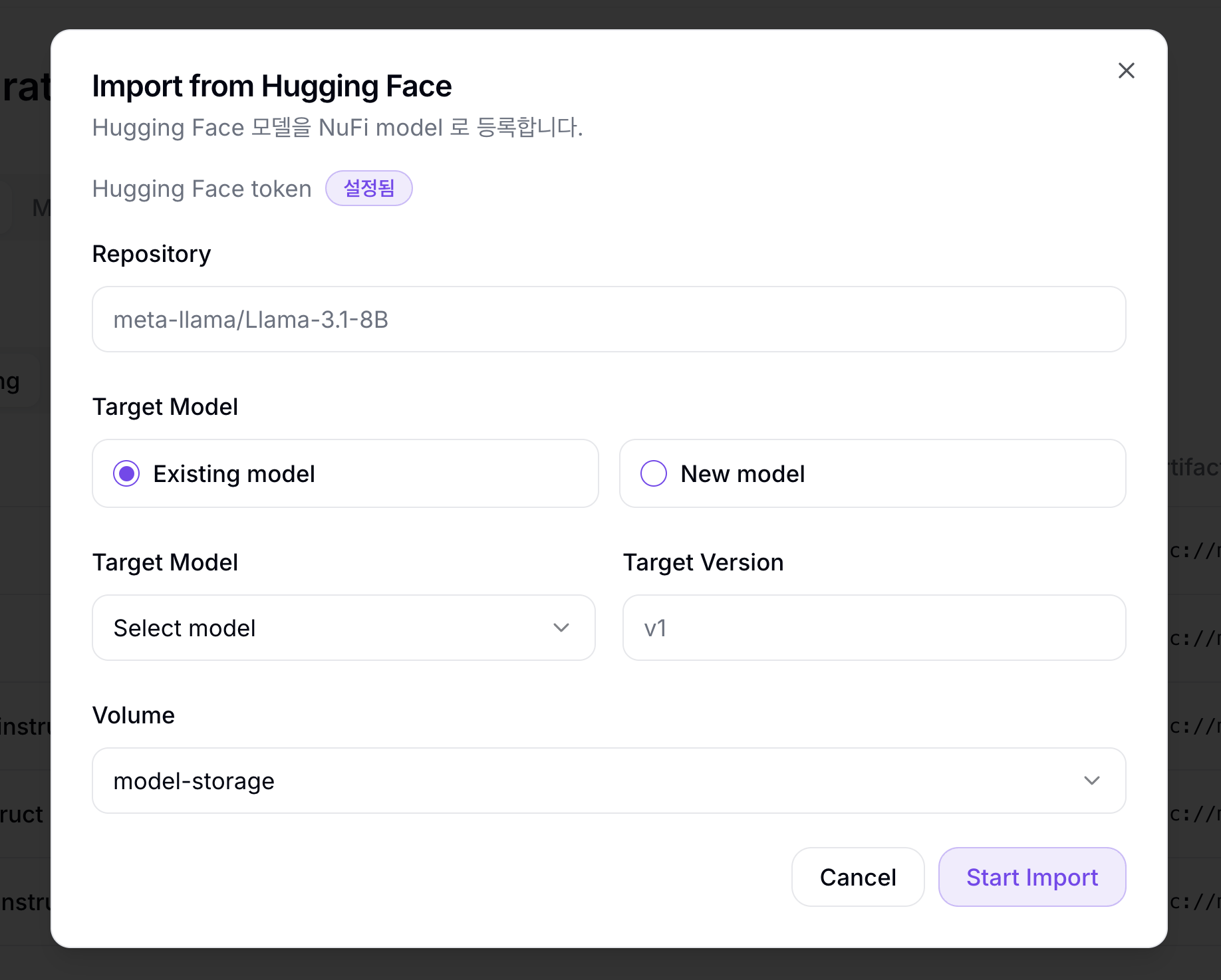
Import from Hugging Face 다이얼로그 필드:
| 필드 | 설명 | 필수 |
|---|---|---|
| Repository | Hugging Face repository (owner/name 형식) | ✓ |
| HF Token | 프로젝트 설정에 등록된 Hugging Face token 상태 표시 (게이티드 모델 접근에 필요, 프로젝트 설정에서 등록/변경) | - |
| Target Model | Existing model(드롭다운 선택) / New model(이름 입력) 모드 선택 | ✓ |
| Model Description | New model 선택 시 표시되는 모델 설명 | - |
| Target Version | NuFi에서 등록될 버전 문자열 (기존 버전과 중복 불가) | ✓ |
| Volume | 모델 파일을 저장할 Volume(PVC) 선택 | ✓ |
MLflow 탭
NuFi는 MLflow와 두 가지 방식으로 연동됩니다.
| 방식 | 설명 |
|---|---|
| Pull (수동 Import) | MLflow Tracking Server의 특정 Run에서 아티팩트를 직접 가져옵니다. |
| Push (Webhook 자동 Import) | MLflow에서 모델이 등록될 때 Webhook으로 NuFi에 자동 전달됩니다. NuFi가 발급하는 Receive URL을 MLflow Webhook으로 등록하면 됩니다. |
Webhook 폼 필드, Receive URL 발급 후 MLflow에 등록하는 방법(MlflowClient.create_webhook 예시 포함), Import History 확인까지 단계별 절차는 튜토리얼: 모델 등록 — 방법 B: MLflow Integration을 참고하세요.
MLflow 탭에는 Import from MLflow 버튼(Import 다이얼로그 실행)과 Webhooks / Import History 서브탭이 있습니다.
Webhooks 탭에서는 등록된 Webhook의 Name, MLflow URL, Target Model, Auto Import, Active 상태, Receive URL을 확인하고 편집·삭제할 수 있습니다.
| 컬럼 | 설명 |
|---|---|
| Name | Webhook 이름 |
| MLflow URL | 이벤트를 보내는 MLflow Tracking Server 주소 |
| Target Model | 특정 모델만 받을 경우의 모델 이름. 전체 모델 대상이면 All로 표시됩니다. |
| Auto Import | 이벤트 수신 후 자동 Import 실행 여부 |
| Active | Webhook 활성 상태 |
| Receive URL | MLflow Webhook에 등록할 NuFi 수신 URL |
Webhook 등록 방법:
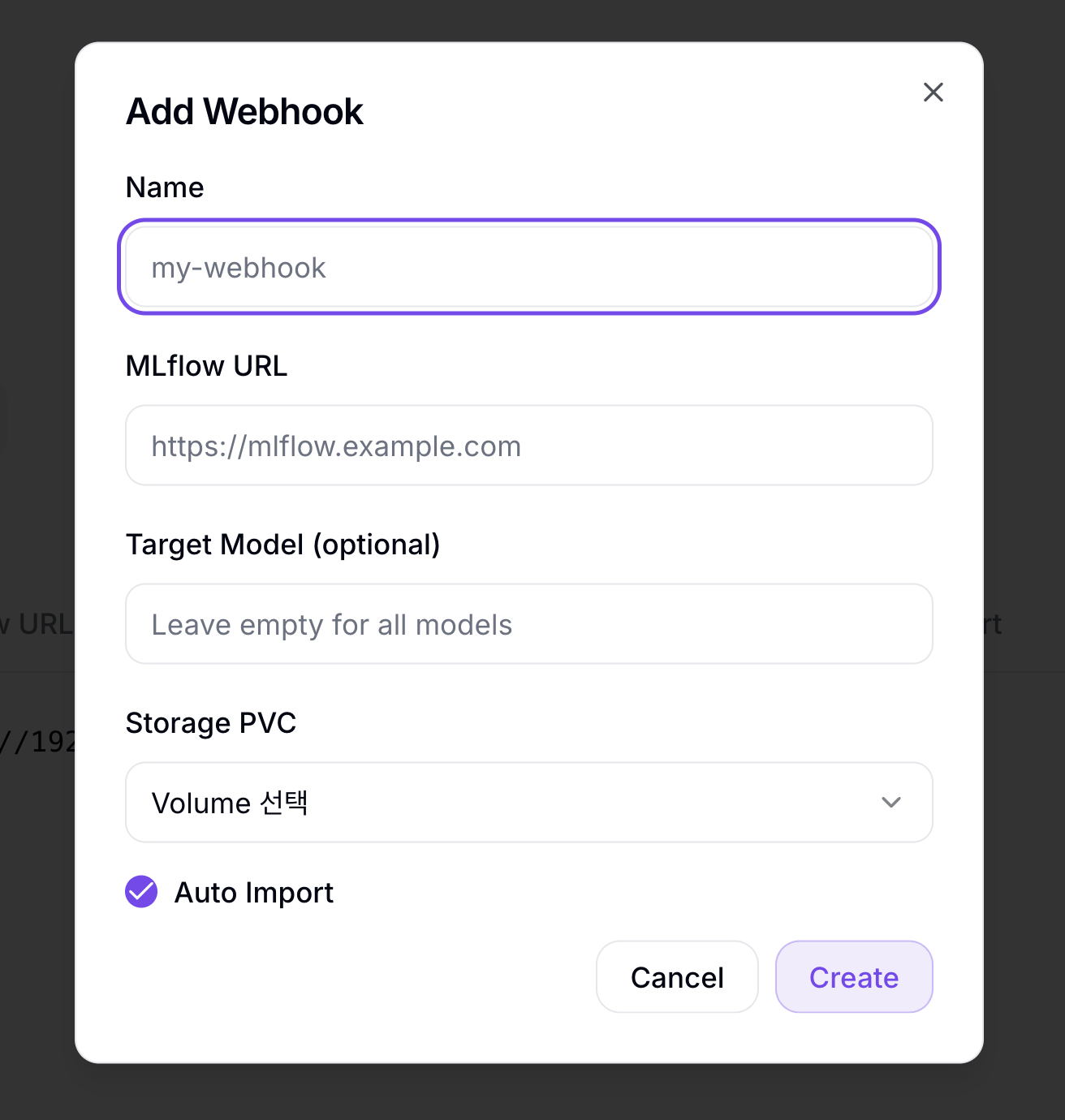
- Add Webhook 버튼을 클릭하고 Name, MLflow URL, Target Model(선택, 비우면 전체 모델), Storage PVC, Auto Import를 입력해 생성합니다.
- Webhooks 목록의 Receive URL 컬럼에서 Copy URL 버튼으로 URL을 복사하여 MLflow의 Webhooks 설정에 등록합니다.
- MLflow Webhook 등록 방법은 MLflow Registry Webhooks 문서를 참고하세요.
- 이후 MLflow에서 모델 버전이 등록되면 NuFi에 자동으로 전달됩니다.
Import History 탭에서는 과거 Import 작업을 확인합니다.
| 컬럼 | 설명 |
|---|---|
| ID | Import 작업 ID |
| Target Model | 등록 대상 모델 |
| Target Version | 등록 대상 버전 |
| Source | 가져올 MLflow Run 또는 Hugging Face repository |
| Storage | 모델 파일 저장 Volume(PVC) |
| State | pending, running, completed, failed 상태. 실패한 작업은 상태 배지에 마우스를 올리면 에러 메시지가 표시됩니다. |
| Created | Import 작업 생성 시간 |
비정상 상태 처리:
| 상태 | 확인 사항 |
|---|---|
| Import Failed | MLflow Tracking URL 및 Run ID가 올바른지 재확인하세요. |
| Webhook Inactive | Inactive 상태의 Webhook은 수신 이벤트를 처리하지 않습니다. Webhooks 목록에서 해당 Webhook을 편집(Edit)하여 Active를 켜세요. |
MLflow Import 다이얼로그
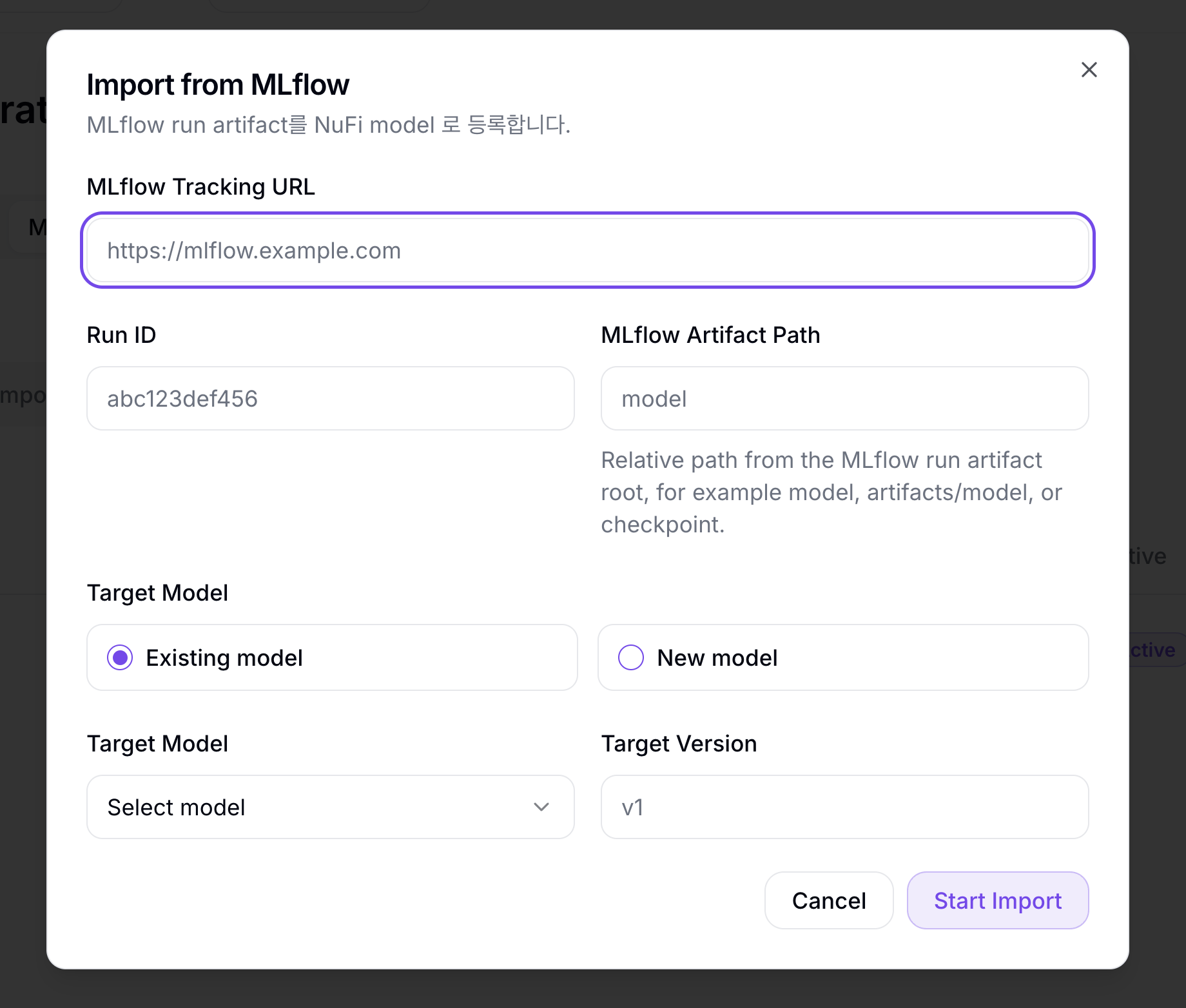
| 필드 | 설명 | 필수 |
|---|---|---|
| MLflow Tracking URL | MLflow Tracking Server 주소 (예: http://mlflow.example.com) | ✓ |
| Run ID | Import할 MLflow Run의 UUID | ✓ |
| MLflow Artifact Path | Run artifact 루트 기준 상대 경로 (예: model, artifacts/model) | ✓ |
| Target Model | Existing model(드롭다운 선택) / New model(이름 입력 + Model Description) 모드 선택 | ✓ |
| Target Version | NuFi에서 등록될 버전 문자열 (기존 버전과 중복 불가) | ✓ |
Start Import 버튼을 클릭하면 백그라운드 Import 작업이 시작됩니다. 진행 상태는 Integration > Import History 에서 확인할 수 있습니다.