Lab
Lab을 생성하고 Jupyter Notebook, VS Code 등 웹 기반 개발 환경에 접속하는 방법을 안내합니다.
Lab 목록
좌측 사이드바에서 Lab을 클릭하면 현재 프로젝트의 Lab 목록이 표시됩니다.
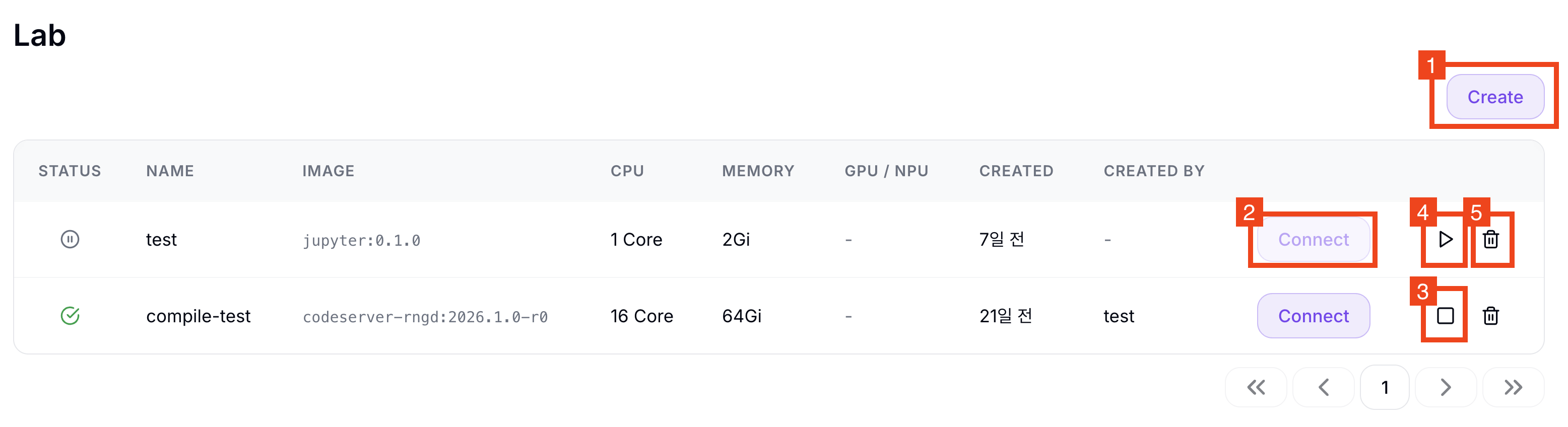
기능
| 버튼 | 설명 |
|---|---|
| ①Create | 새 Lab 생성 |
| ②Connect | 개발 환경 접속 |
| ③Stop | Lab 환경 일시정지. Pod만 종료되며 설정과 마운트된 Volume 데이터는 보존됩니다. Start로 다시 시작할 수 있습니다. |
| ④Start | 중지된 Lab 환경 재시작 |
| ⑤Delete | Lab을 완전히 삭제합니다. 설정이 제거되며 복구할 수 없습니다. 마운트된 Volume의 데이터는 유지됩니다. |
Status
| Status | 색상 | 설명 |
|---|---|---|
| Running | 녹색 | 실행 중 |
| Stop | 회색 | 중지됨 |
| Pending | 주황색 | 시작 중 |
| Stopping | 파란색 | 중지 중 |
| Error | 빨간색 | 오류 발생 |
Status가 Pending 또는 Error일 때 확인 사항
- Status가 Pending으로 수 분 이상 지속되면 클러스터에 요청한 가속기(GPU/NPU) 리소스가 부족한 것일 수 있습니다. 관리자에게 클러스터 가속기 가용 여부를 문의하세요.
- Status가 Error로 표시되면 선택한 이미지가 올바른지, 마운트한 Volume이 정상적으로 바인딩되어 있는지 확인하세요. Lab을 중지한 뒤 상세 페이지에서 설정(이미지, 리소스, Volume)을 수정하고 다시 시작할 수 있습니다.
Lab 생성
- 우측 상단의 ① Create 버튼을 클릭합니다.
- 기본 정보를 입력합니다.
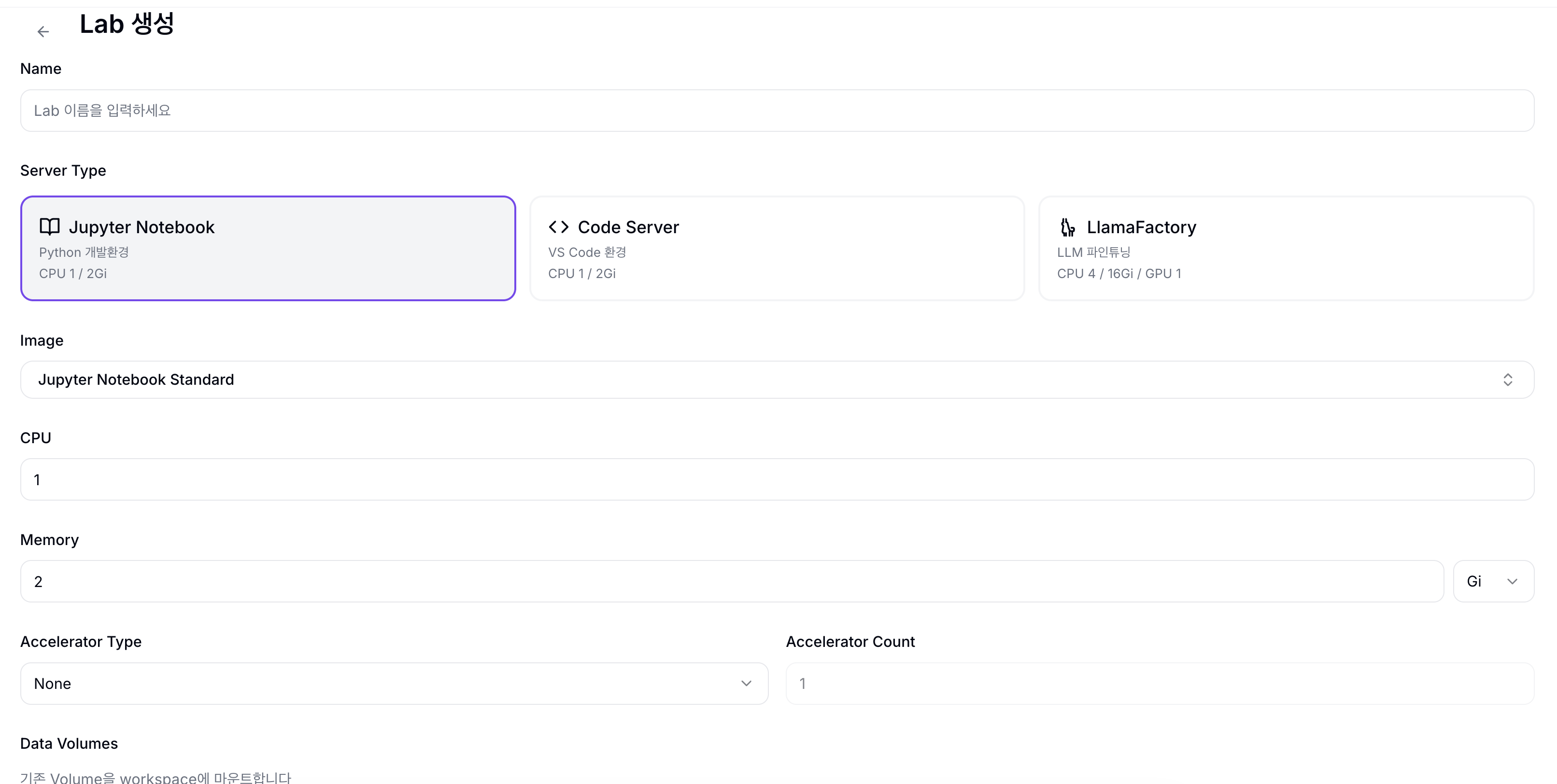
| 필드 | 설명 |
|---|---|
| Name | Lab 이름 (소문자, 숫자, 하이픈 / 프로젝트 내 고유) |
| Server Type | 개발 환경 유형 선택: Jupyter Notebook (데이터 분석·모델 실험), Code Server (VS Code 기반 코딩), LlamaFactory (LLM 파인튜닝 전용 UI) |
| Image | 컨테이너 이미지 (목록 선택 또는 직접 입력) |
| CPU | CPU 코어 수. 기본값은 Server Type 프리셋에 따라 자동 설정됩니다 (Jupyter/Code Server: 1, LlamaFactory: 4) |
| Memory | 메모리. 숫자 입력 + 단위(Mi/Gi/Ti) 선택. 기본값은 Server Type 프리셋에 따라 자동 설정됩니다 (Jupyter/Code Server: 2Gi, LlamaFactory: 16Gi) |
| Accelerator Type | GPU/NPU 선택 (None / NVIDIA GPU / FuriosaAI RNGD 등) |
팁
드롭다운에서 이미지를 선택하면 Accelerator Type이 자동으로 설정됩니다. Custom 이미지 사용 시에는 직접 선택해야 합니다.
- (선택) Accelerator 설정 아래 Data Volumes 섹션에서 마운트할 PVC를 추가합니다.
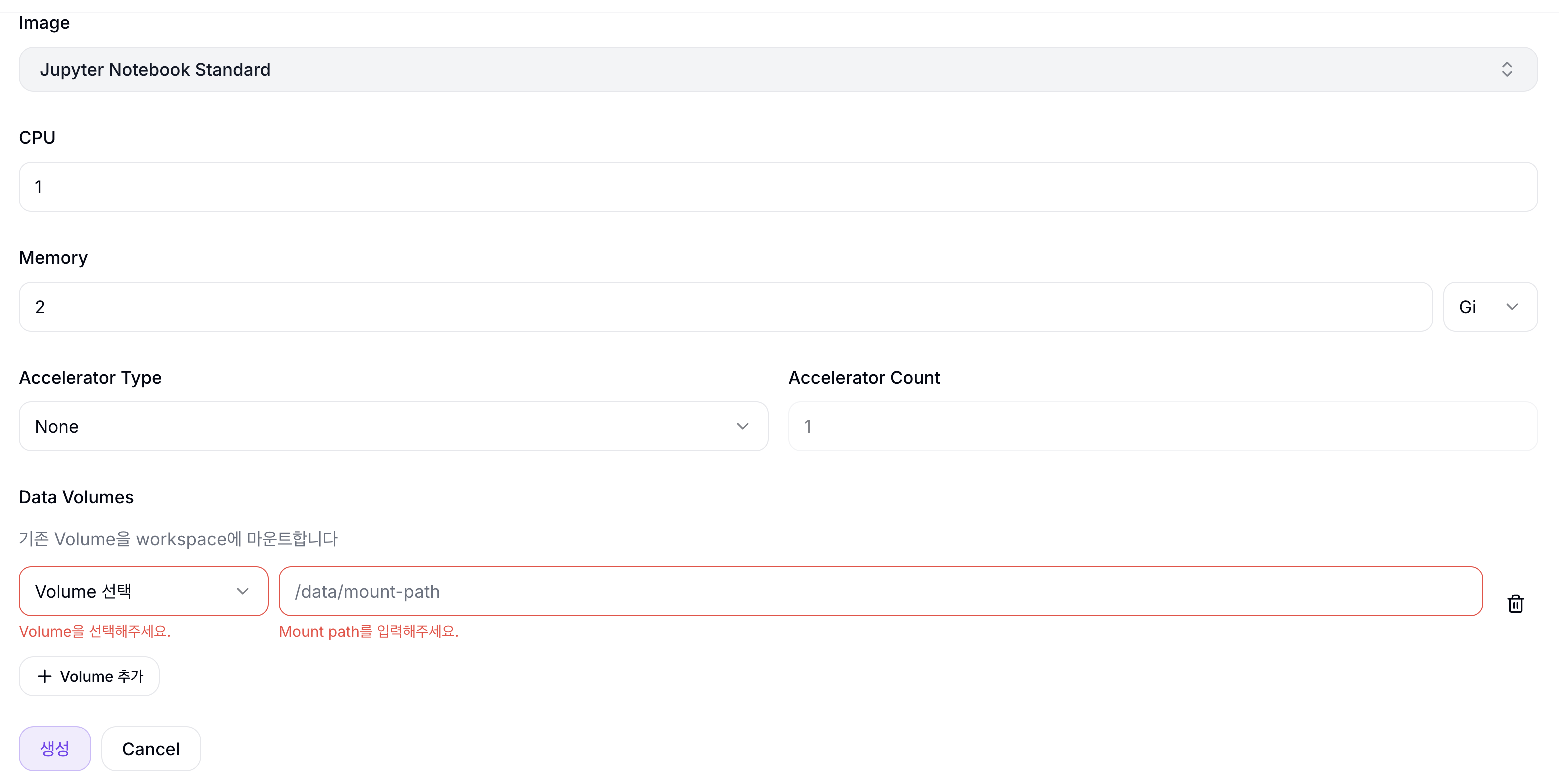
| 섹션 | 설명 |
|---|---|
| ①Data Volumes | 기존 PVC를 마운트할 수 있는 섹션. + Add Volume 버튼으로 볼륨 추가. |
PVC를 여러 개 추가하려면 + Add Volume 버튼을 클릭합니다.
Lab↔Serving 파일 공유
Lab에서 학습한 모델 파일을 Serving에서 바로 서빙하려면, 같은 PVC를 Lab과 Serving 양쪽에 마운트하세요. JuiceFS 기반 juicefs-sc Storage Class를 사용하면 ReadWriteMany(RWX) 접근이 가능하여 여러 Pod가 동시에 같은 볼륨을 읽고 쓸 수 있습니다.
- 생성 버튼을 클릭합니다.
Lab 접속
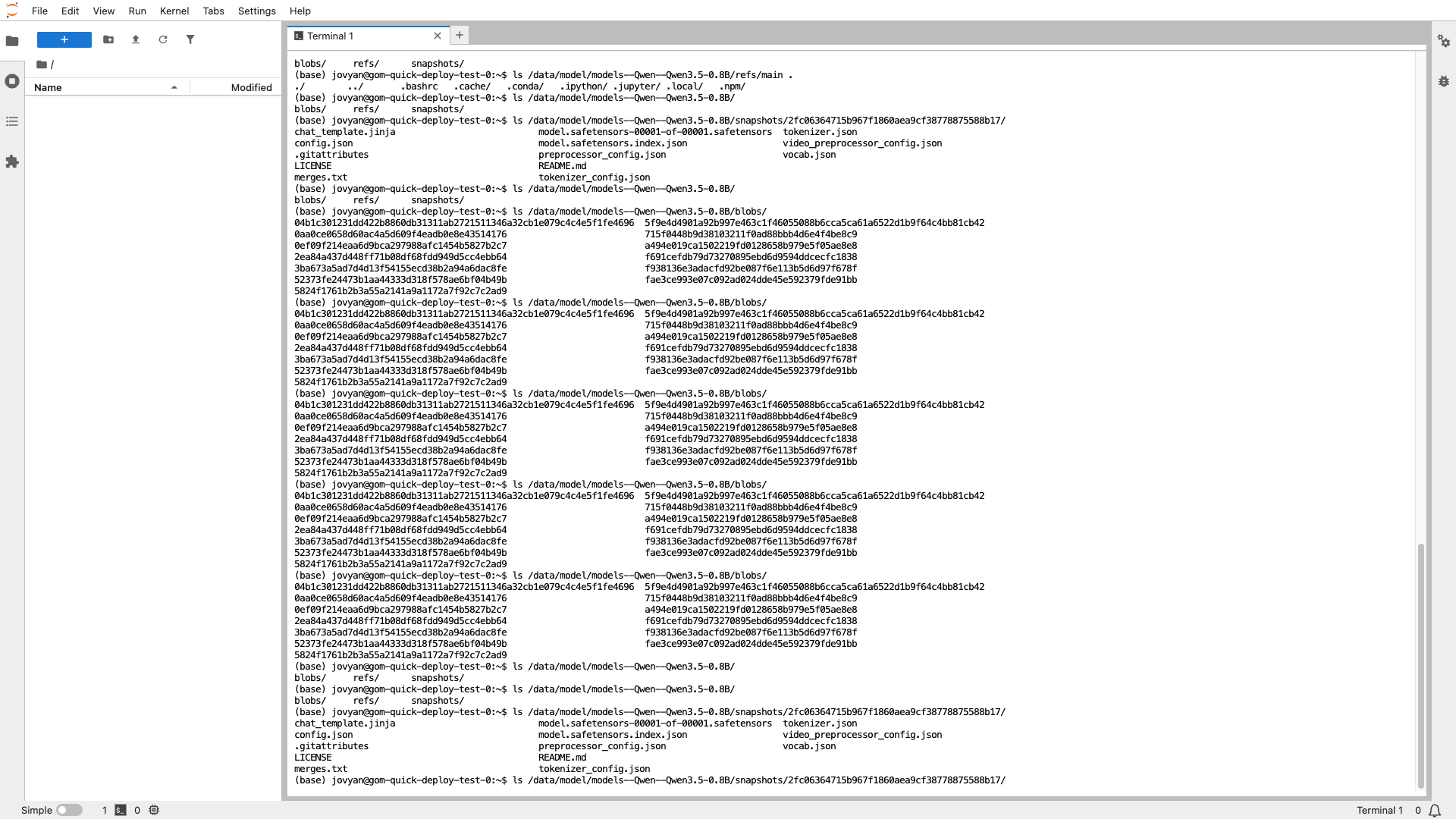
- Lab 목록에서 Status가 Running인 Lab의 Connect 버튼을 클릭합니다.
- 새 탭에서 개발 환경이 열립니다.
Lab 상세 페이지
목록에서 Lab 이름을 클릭하면 상세 페이지로 이동합니다.
| 탭 | 설명 |
|---|---|
| Overview | Status / Basic Info / Container / Resources / Volumes 카드로 Lab 구성을 확인합니다. Lab이 중지(Stop) 상태일 때 Edit 버튼으로 이미지·리소스·Volume 설정을 수정할 수 있습니다 (실행 중에는 수정 불가). |
| Logs | Lab Pod의 컨테이너 로그를 조회합니다. |