모델 등록
볼륨에 저장된 모델 파일을 NuFi에 등록하여 컴파일·평가·서빙에서 사용할 수 있도록 합니다.
방법 A: 직접 다운로드한 모델 등록
03. 모델 다운로드에서 볼륨에 다운로드한 모델을 등록하는 방법입니다.
1. 모델 등록 메뉴 이동
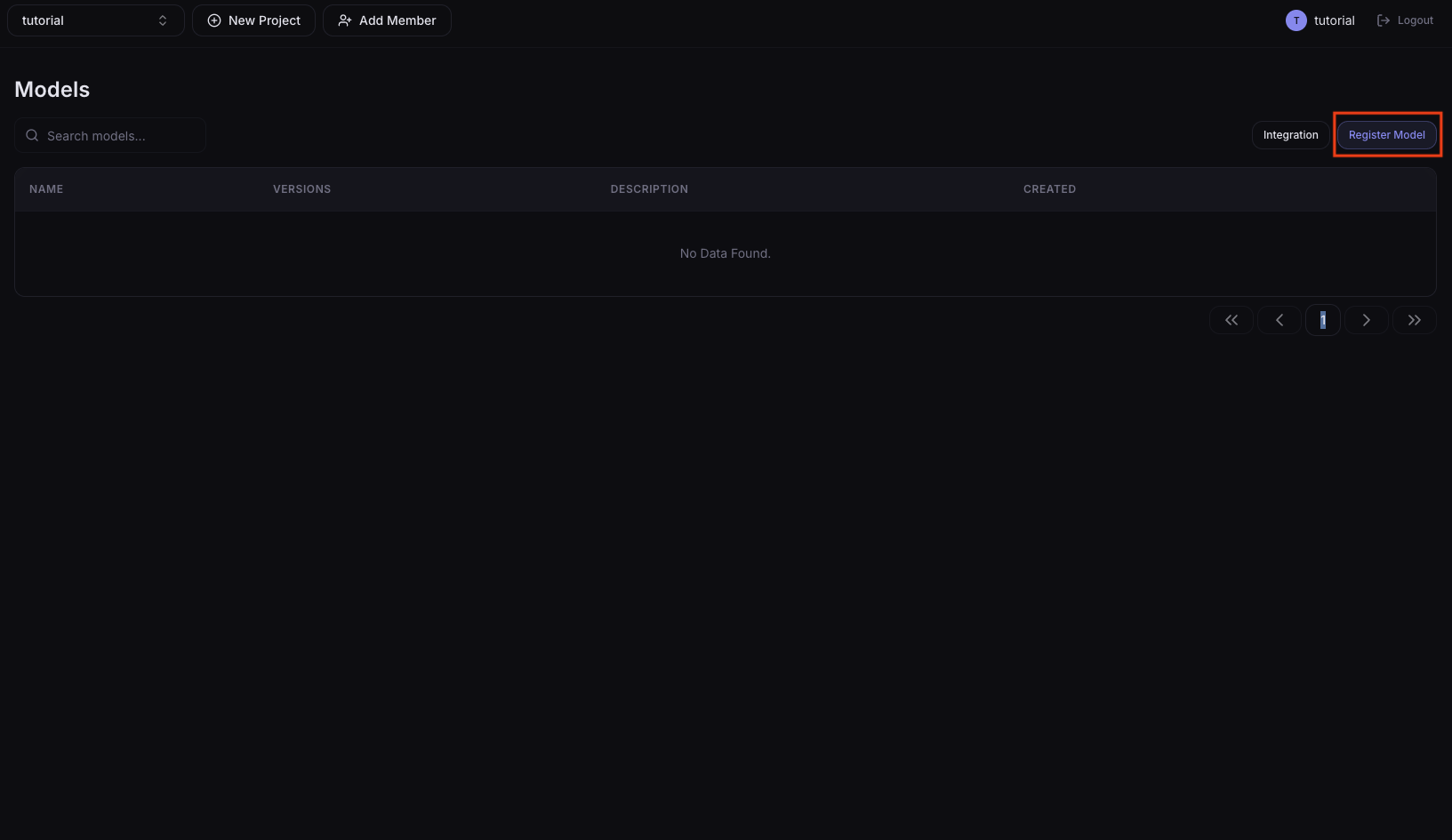
좌측 사이드바에서 Models를 클릭하고 Register Model 버튼을 누릅니다.
2. 모델 정보 입력
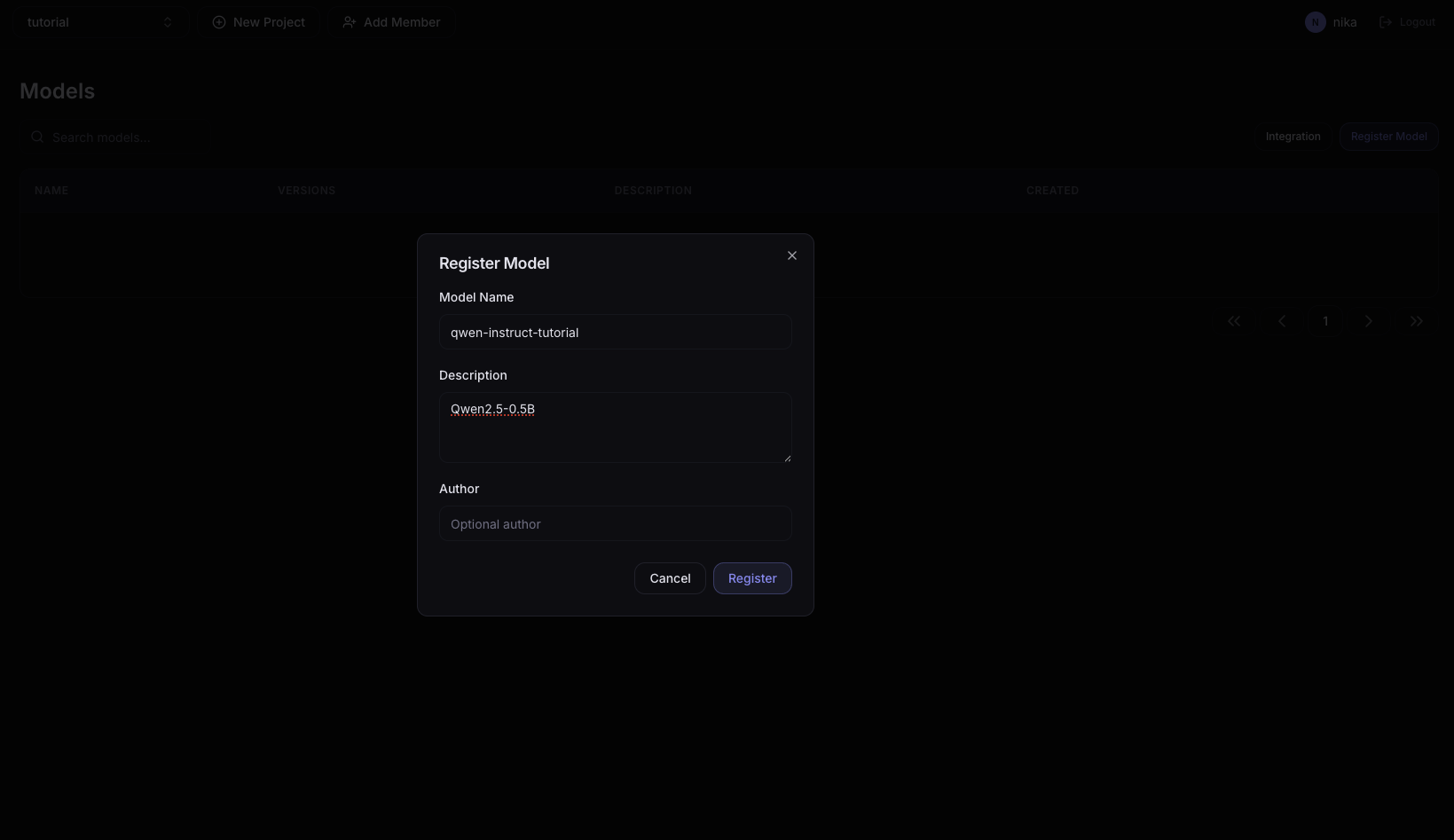
| 필드 | 예시 값 | 설명 |
|---|---|---|
| Model Name | qwen-instruct-tutorial | 모델 식별 이름 |
| Description | - | 모델 설명 (선택) |
| Author | - | 작성자 (선택) |
3. 아티팩트 추가
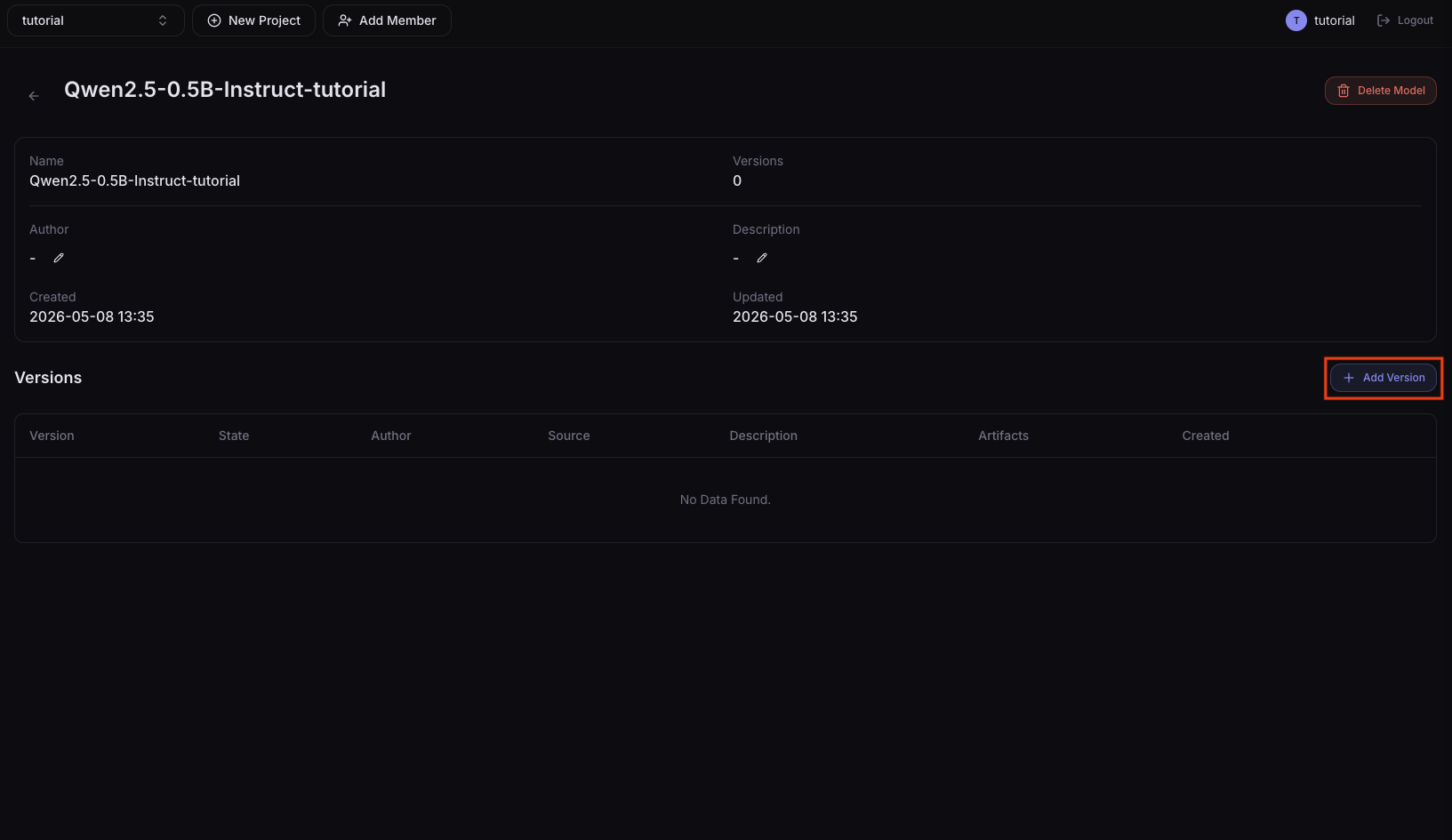
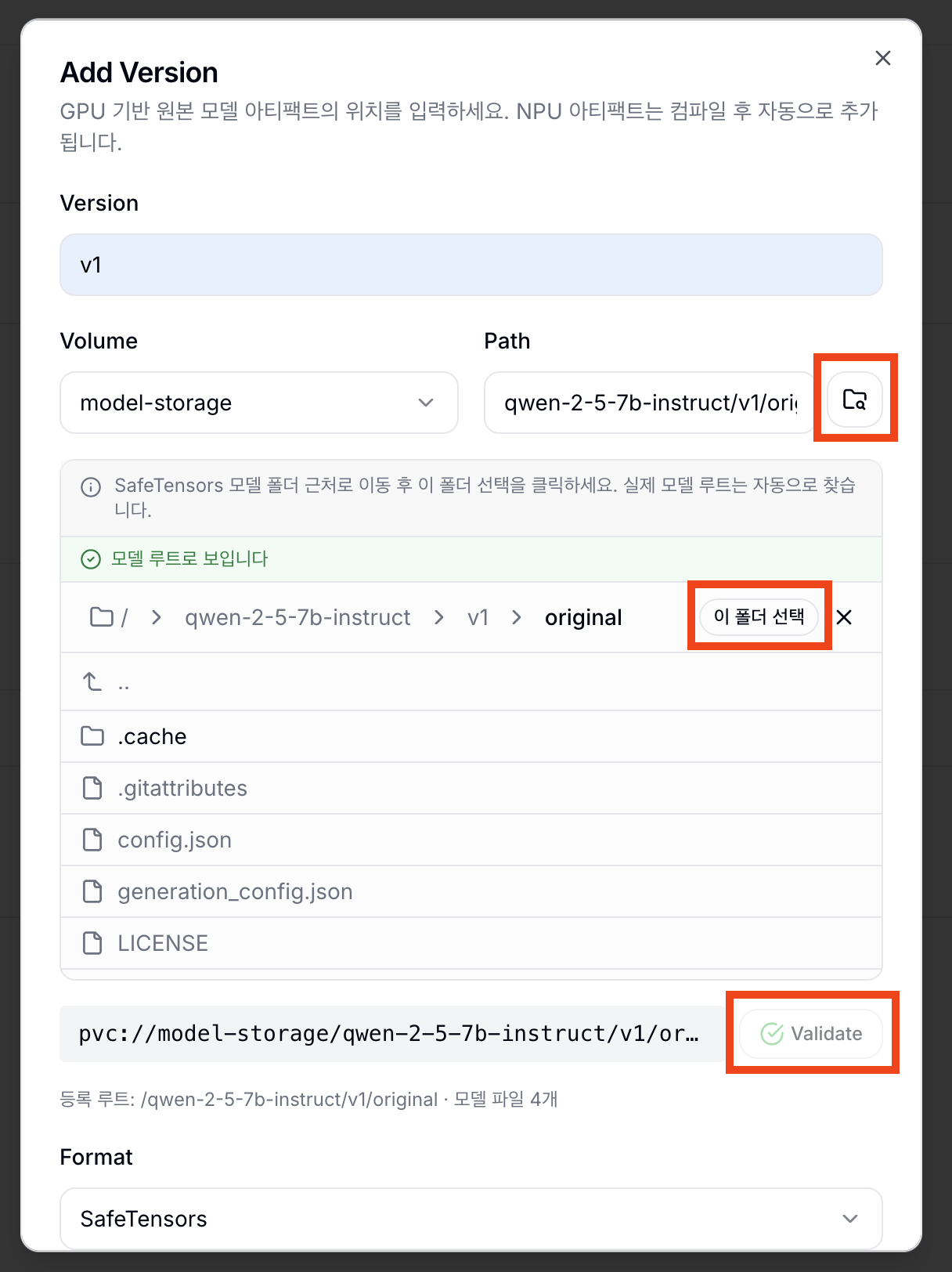
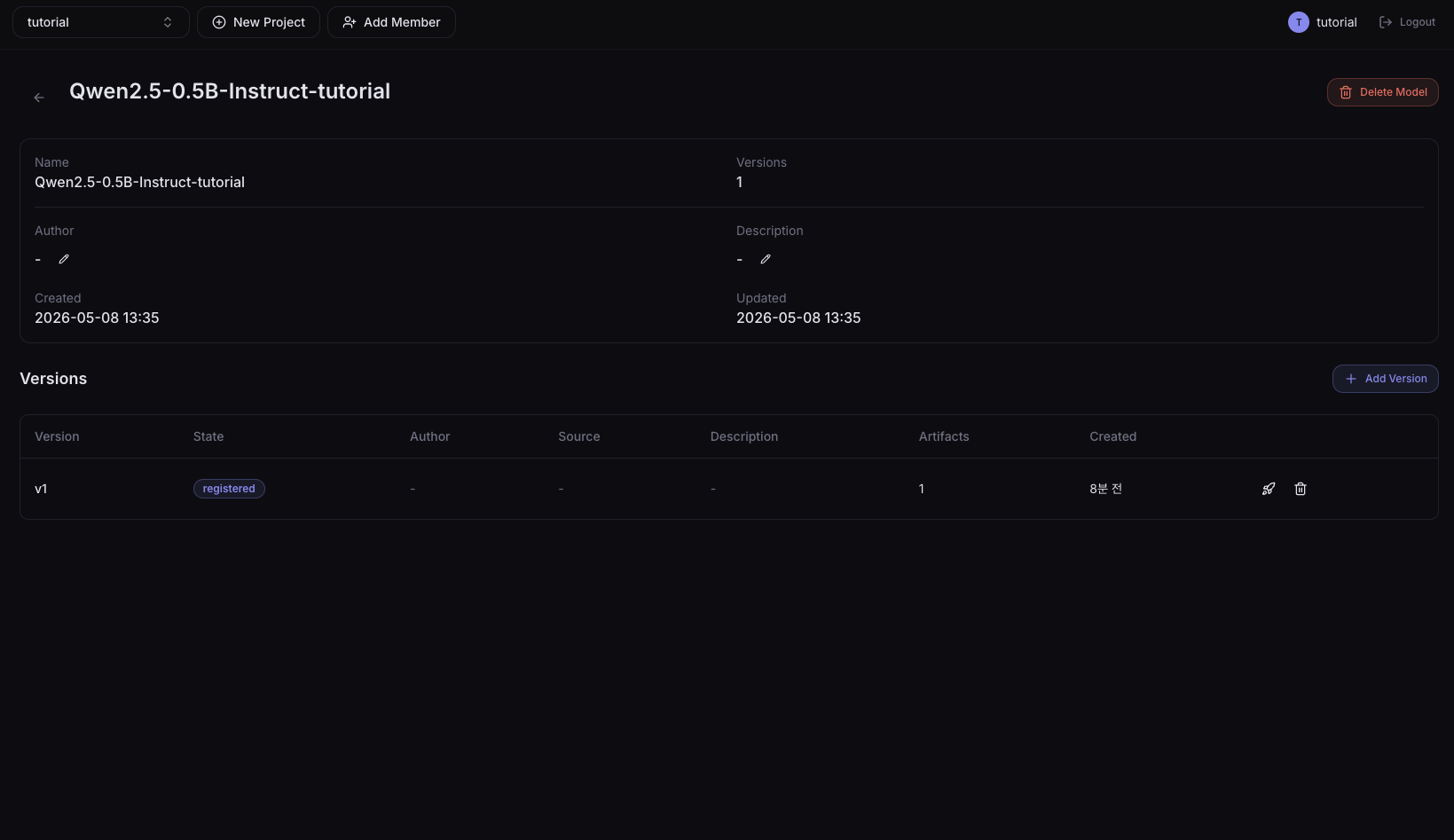
모델 등록 후 목록에서 등록한 모델을 클릭하여 상세 화면으로 이동합니다. Add Version 버튼을 클릭하여 아티팩트를 추가합니다.
| 필드 | 설명 |
|---|---|
| Version | 아티팩트 버전 |
| Volume | 모델 파일이 저장된 볼륨 선택 |
| Path | 볼륨 내 모델 파일 경로. 입력창 옆 폴더 아이콘을 클릭하면 경로 목록이 표시되며, 선택 버튼을 누르면 하단 Validate 버튼이 활성화됨 |
| Format | 모델 포맷 (예: SafeTensors) |
| Description | 버전 설명 (선택) |
| Author | 작성자 (선택) |
Validate 버튼이 초록색으로 활성화되면 등록 버튼을 클릭합니다.
4. 등록 확인
Models 목록에서 등록한 모델을 클릭하면 추가된 아티팩트를 확인할 수 있습니다.
방법 B: MLflow Integration
MLflow Tracking Server에 등록된 모델을 NuFi로 가져오는 방법입니다.
MLflow에서 실험을 진행하고 mlflow.log_model() 등으로 모델을 등록해 두었다면, NuFi의 MLflow Integration 기능으로 해당 모델을 가져와 바로 등록할 수 있습니다. MLflow UI에서 모델의 Tracking URI, 모델명, 버전을 미리 확인해 두세요.
MLflow 서버가 NuFi 클러스터 내에서 접근 가능해야 합니다.
1. MLflow Integration 메뉴 이동
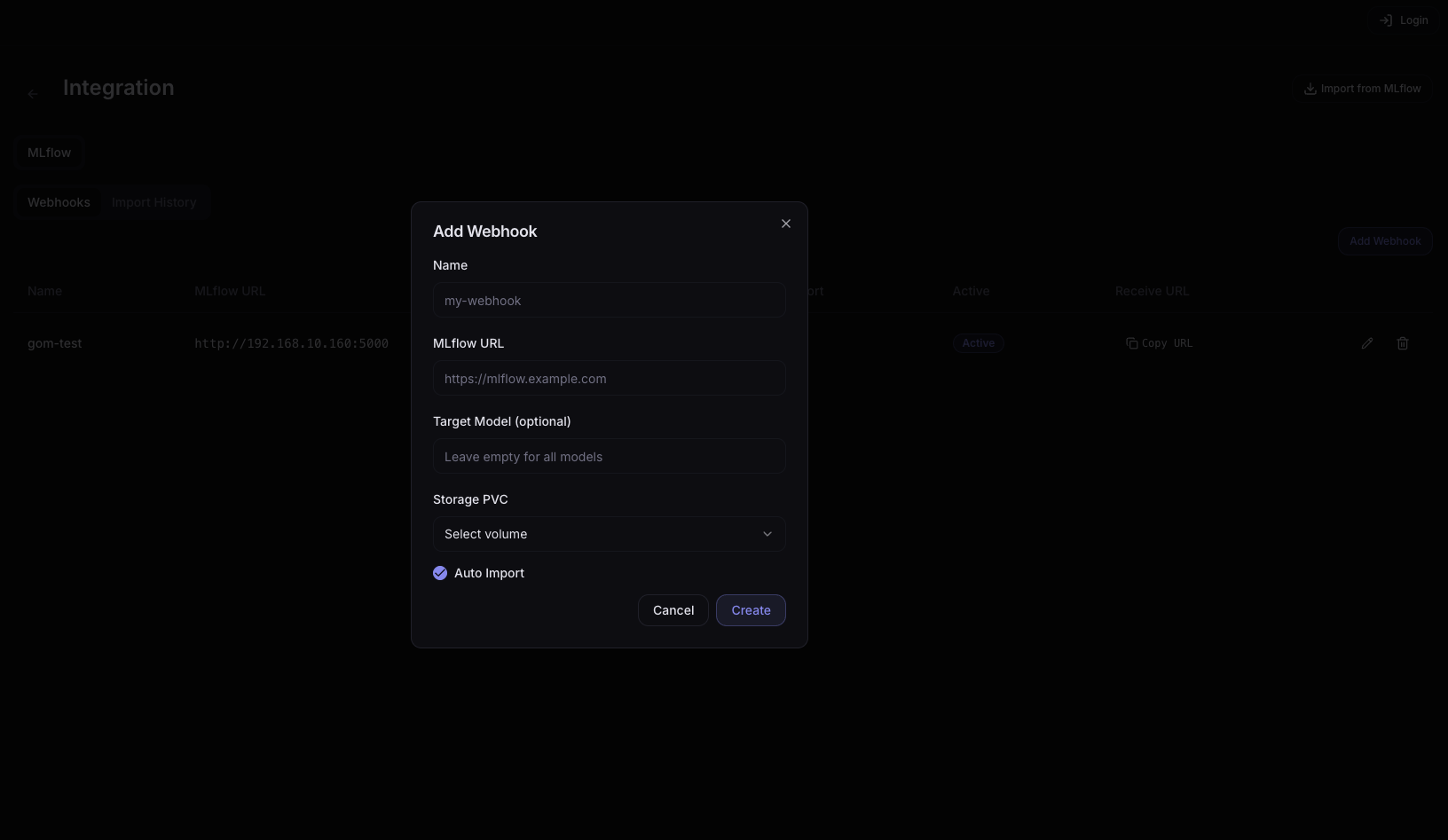
좌측 사이드바에서 Models를 클릭하고 Integration 버튼을 누릅니다. Add Webhook 버튼을 클릭하여 MLflow 정보를 입력합니다.
2. MLflow 정보 입력
| 필드 | 예시 값 | 설명 |
|---|---|---|
| Name | tutorial-webhook | Webhook 이름 |
| MLflow URL | http://192.168.10.160:5000 | MLflow Tracking Server 주소 |
| Target Model | Qwen2.5-0.5B-Instruct | MLflow에 등록된 모델명 |
| Storage PVC | tutorial-volume | 가져온 모델 파일이 저장될 Volume |
| Auto Import | true | 모델 버전 생성 시 자동 import 여부 |
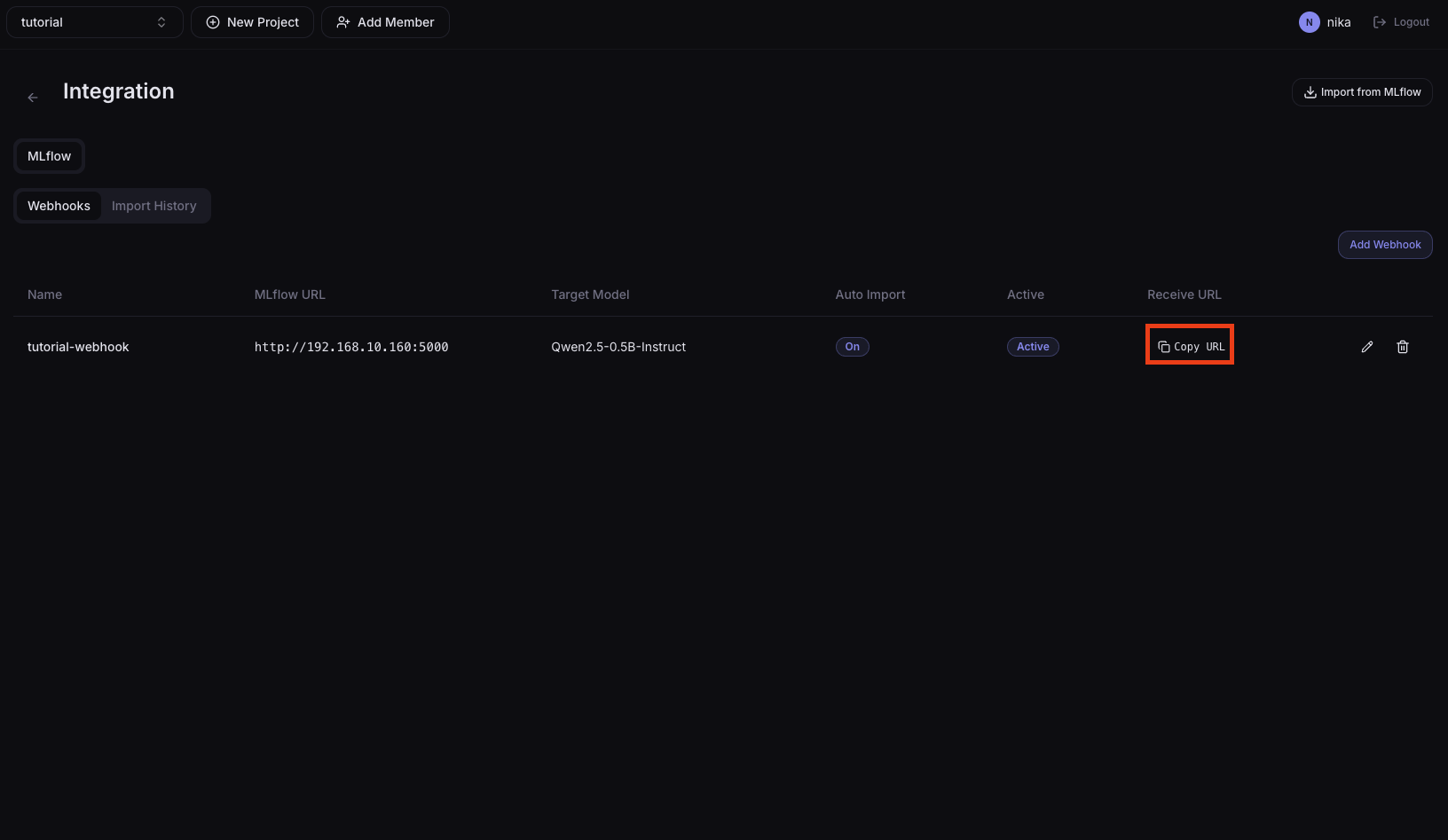
Webhook이 등록되면 Receive URL이 생성됩니다. 이 URL을 복사해 둡니다.
3. MLflow에 Receive URL 등록
Webhook 등록 후, NuFi의 Receive URL을 MLflow에 등록해야 합니다. MLflow에서 모델 버전이 생성될 때 NuFi로 알림을 보내도록 연결합니다.
from mlflow import MlflowClient

client = MlflowClient(tracking_uri="http://192.168.10.160:5000")
webhook = client.create_webhook(
    name="tutorial-webhook",
    url="https://api.nufi.me/api/v1/models/integration/mlflow/webhooks/11/receive",  # Receive URL
    events=["model_version.created"],
    description="NuFi MLflow model_version.created webhook",
)
print(f"webhook_id={webhook.webhook_id}")
print("[OK] 완료")
4. Integration 완료 확인
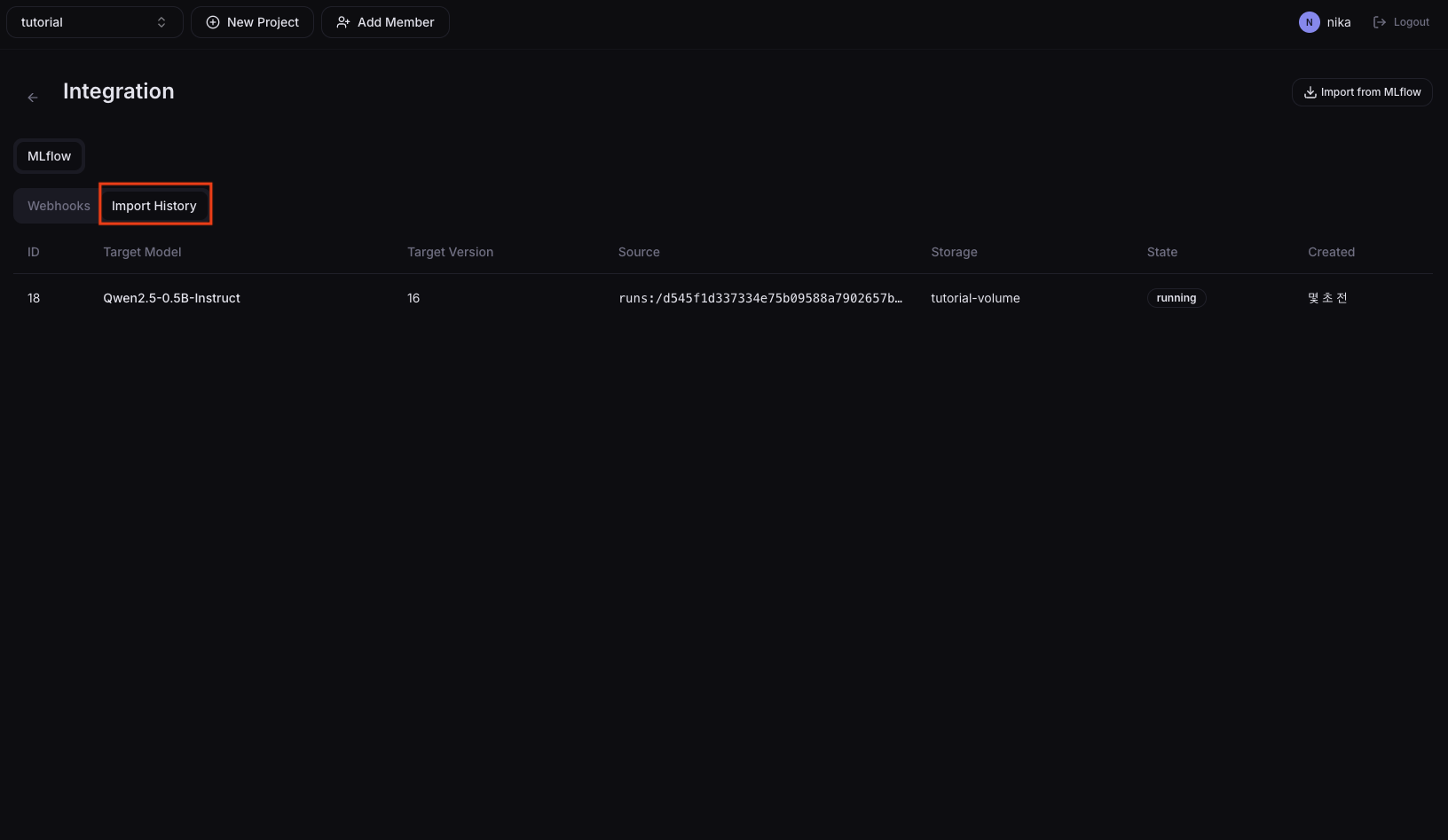
MLflow에서 모델이 등록되면 NuFi로 자동으로 가져옵니다. Import Job 상태가 Succeeded로 바뀌면 선택한 볼륨에 모델 파일이 저장되고, Models 목록에 자동으로 등록됩니다.
다음 단계
→ 05. NPU 컴파일 — RNGD NPU용 바이너리로 컴파일
→ 07. 모델 서빙 배포 — 컴파일 없이 GPU 서빙만 할 경우