모델 레지스트리
MLflow에서 학습된 모델을 NuFi에 등록하고, 버전별 아티팩트를 관리하며, 바로 추론 서비스로 배포할 수 있습니다.
모델은 3계층 구조로 관리됩니다.
| 계층 | 설명 |
|---|---|
| RegisteredModel | 모델 이름 단위의 최상위 그룹 |
| ModelVersion | 모델의 개별 버전. 하나의 모델에 여러 버전을 등록할 수 있습니다. |
| ModelArtifact | 버전에 연결된 실제 파일 경로 (Volume + Path). NPU 컴파일 후 자동 추가되는 rngd 아티팩트 포함 |
사전 조건
- NuFi 프로젝트가 생성되어 있어야 합니다.
- 모델 파일이 저장된 Volume(PVC)이 프로젝트에 마운트 가능한 상태여야 합니다.
- MLflow 연동을 사용하려면 접근 가능한 MLflow Tracking Server가 있어야 합니다.
모델 목록
좌측 사이드바에서 Models를 클릭합니다.
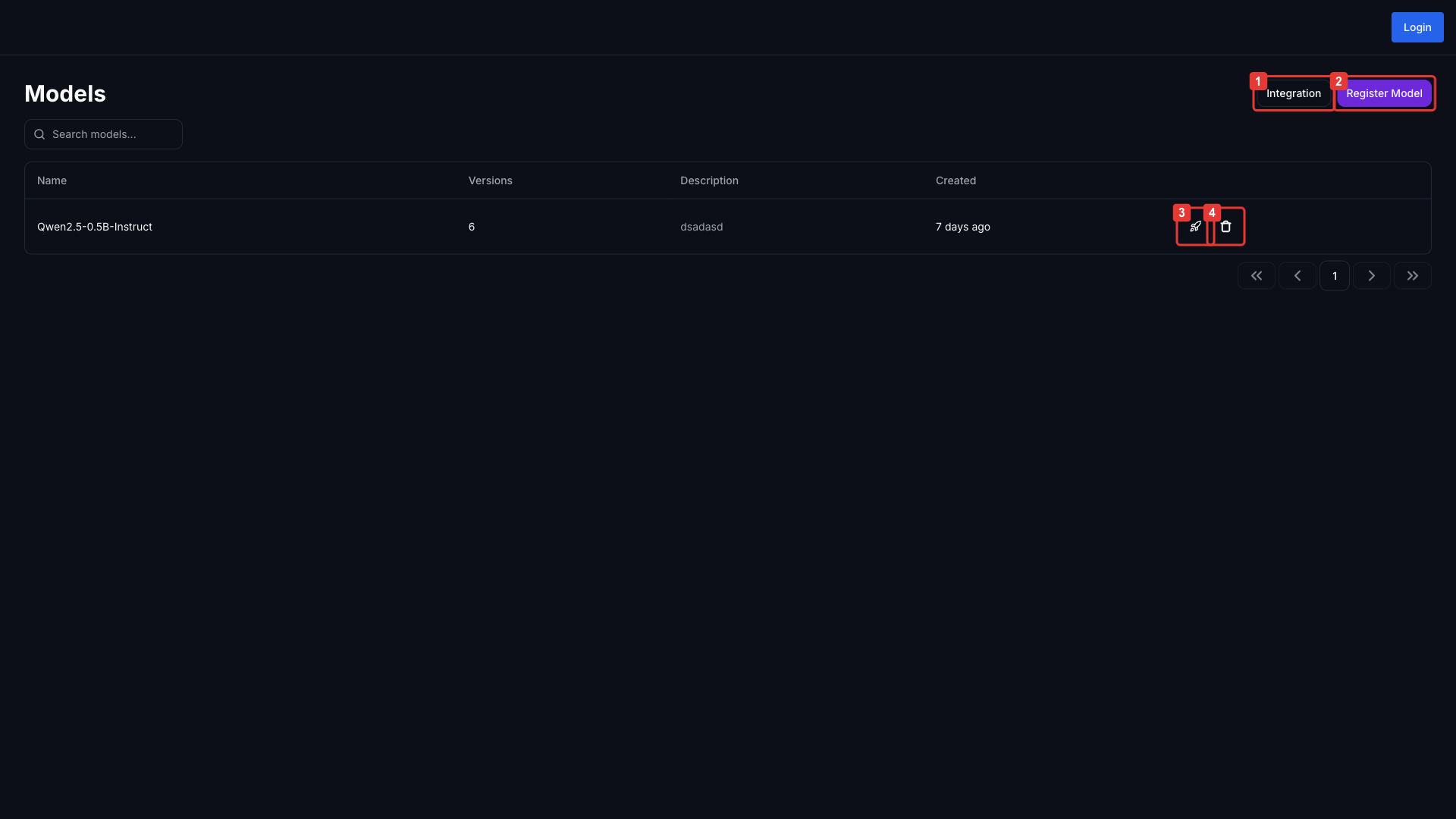
컬럼
| 컬럼 | 설명 |
|---|---|
| Name | 등록된 모델 이름 |
| Versions | 등록된 버전 수 |
| Created | 최초 등록 시간 |
버튼
| 버튼 | 설명 |
|---|---|
| ① Integration | MLflow Webhook 및 Import History 관리 페이지로 이동 |
| ② Register Model | 새 모델 버전을 직접 등록하는 폼으로 이동 |
| ③ Quick Deploy | 선택한 모델을 즉시 배포하는 다이얼로그 실행. 버전이 없는 모델은 비활성화됩니다. |
| ④ Delete | 모델 삭제 |
모델 상세 — 버전 목록
모델 목록에서 모델 행을 클릭하면 버전 목록 페이지로 이동합니다.
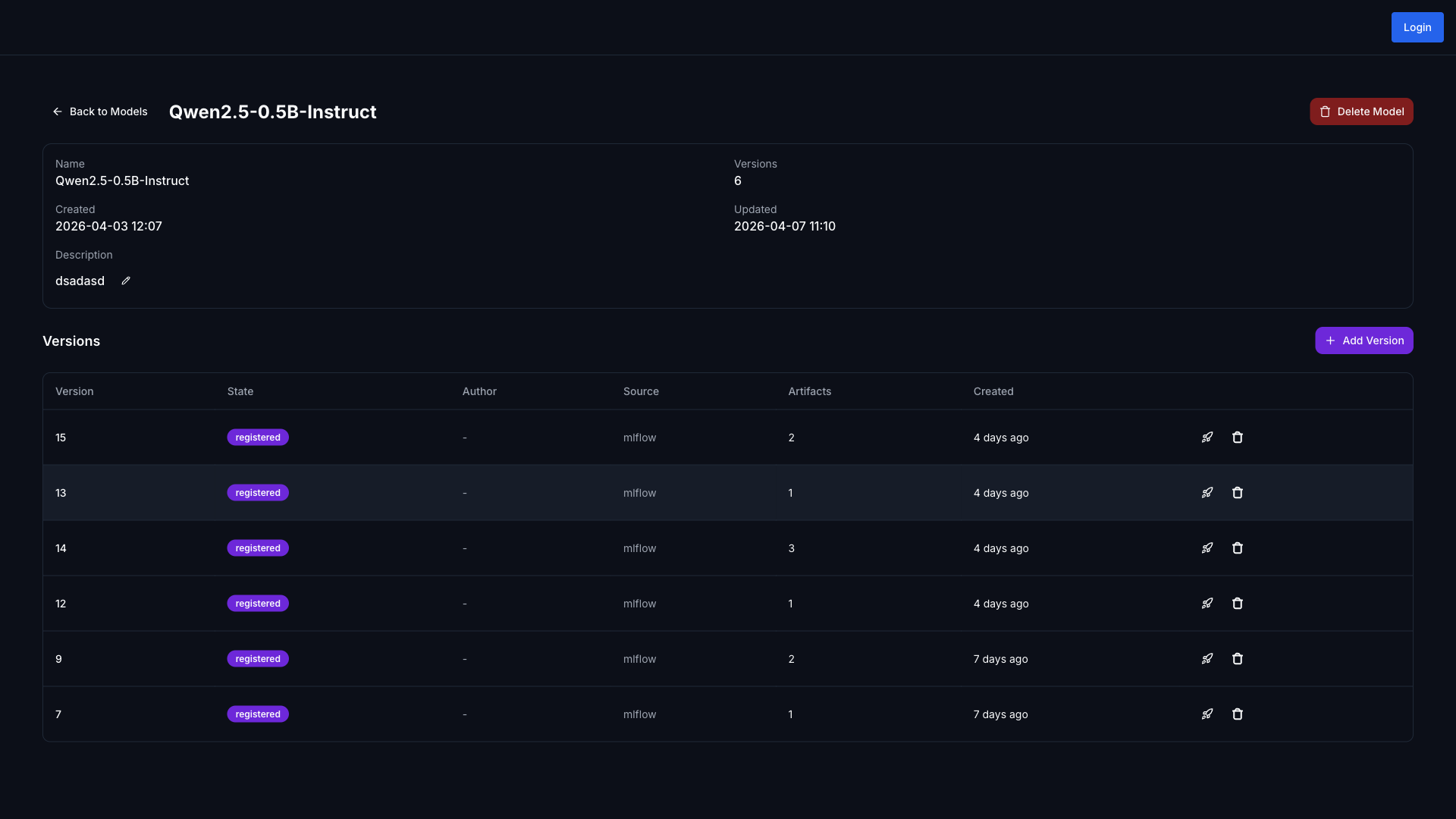
| 컬럼 | 설명 |
|---|---|
| Version | 버전 문자열 (예: v1, 1.0.0) |
| State | 버전 상태 (Active 등) |
| Author | 버전 등록자 이름 |
| Source | 버전의 출처 유형 (예: mlflow, manual) |
| Artifacts | 해당 버전에 연결된 아티팩트 수 |
| Created | 버전 등록 시간 |
버전 목록 상단의 + Add Version 버튼으로 현재 모델에 새 버전을 추가할 수 있습니다. 아티팩트가 없는 버전에서는 Quick Deploy 버튼이 비활성화됩니다.
버전 상세 — 아티팩트 목록
버전 행을 클릭하면 아티팩트 목록 페이지로 이동합니다.
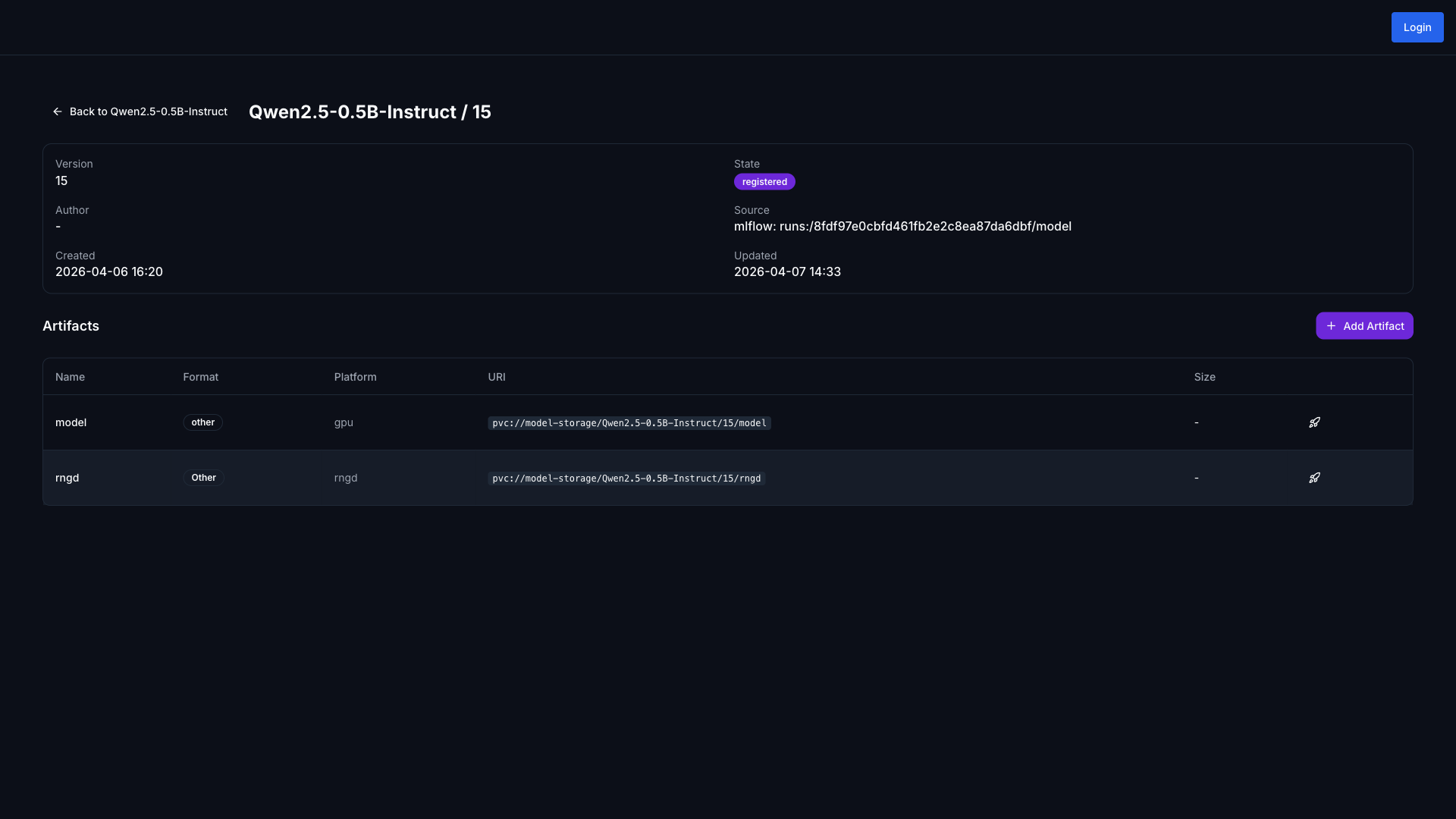
| 컬럼 | 설명 |
|---|---|
| Volume | 아티팩트 파일이 위치한 Volume 이름 |
| Path | Volume 내 파일 경로 |
| Format | 모델 포맷 (예: safetensors, gguf, rngd) |
| Platform | 대상 실행 플랫폼 (rngd, gpu 등) |
모델 버전 등록
Register Model 버튼 또는 버전 상세 페이지의 + Add Artifact 버튼을 클릭합니다.
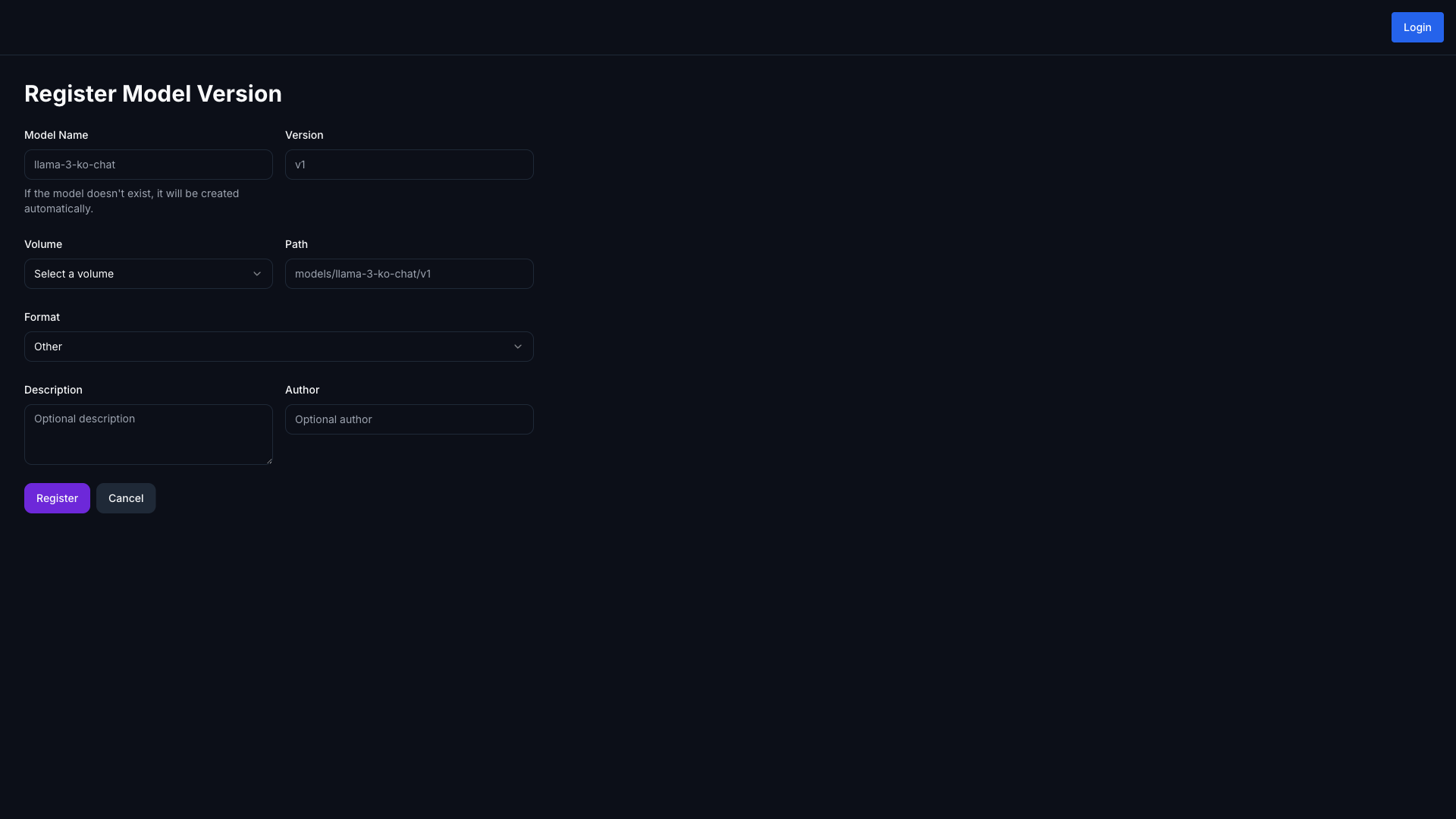
| 필드 | 설명 | 필수 |
|---|---|---|
| Model Name | 모델 그룹 이름. 기존 모델에 추가하려면 드롭다운에서 선택하고, 새 모델을 만들려면 이름을 직접 입력합니다. | ✓ |
| Version | 버전 문자열 (예: v1, 1.0.0). 같은 모델 내에서 유일해야 합니다. | ✓ |
| Volume | 모델 파일이 저장된 Volume(PVC) 선택 | ✓ |
| Path | Volume 내 모델 파일 또는 디렉터리 경로. 입력 후 Validate 버튼으로 경로 유효성을 확인할 수 있습니다. | ✓ |
| Format | 모델 파일 포맷. Path 입력 완료 시 자동 감지를 시도합니다. | - |
| Description | 버전에 대한 설명 메모 | - |
| Author | 버전 등록자 이름 | - |
저장 버튼을 클릭하면 URI 검증 후 버전이 등록됩니다. 경로가 클러스터에서 접근 가능하지 않으면 등록이 거부됩니다.
Quick Deploy
모델 목록·버전 목록·아티팩트 목록 어디서든 Quick Deploy 버튼으로 즉시 배포 다이얼로그를 열 수 있습니다.
진입점별 비활성화 조건
| 진입점 | 비활성화 조건 |
|---|---|
| 모델 목록 | 해당 모델에 버전이 없음 |
| 버전 목록 | 해당 버전에 아티팩트가 없음 |
Quick Deploy 다이얼로그
Quick Deploy 다이얼로그는 모델/버전/아티팩트를 Cascading 드롭다운으로 선택하고, platform에 따라 가속기·추론 엔진·컨테이너 이미지를 자동으로 결정합니다.
| 필드 | 설명 |
|---|---|
| Model | 배포할 모델 선택 |
| Version | 배포할 버전 선택 (모델 선택 후 활성화) |
| Artifact | 배포할 아티팩트 선택 (버전 선택 후 활성화) |
| Service Name | 생성될 Deployment 이름 |
| Replicas | 초기 레플리카 수 |
Advanced 섹션 (선택):
| 필드 | 설명 |
|---|---|
| 추가 Arguments | 추론 엔진에 전달할 커스텀 인자 (예: --max-model-len 4096) |
| Environment Variables | 컨테이너에 주입할 환경변수 |
배포 버튼을 클릭하면 선택한 설정으로 NpuDeploy가 생성되고 Deployment 목록으로 이동합니다.
MLflow 연동
NuFi는 MLflow와 두 가지 방식으로 연동됩니다.
| 방식 | 설명 |
|---|---|
| Pull (수동 Import) | MLflow Tracking Server의 특정 Run에서 아티팩트를 직접 가져옵니다. |
| Push (Webhook 자동 Import) | MLflow에서 모델이 등록될 때 Webhook으로 NuFi에 자동 전달됩니다. NuFi가 제공하는 Receive URL을 MLflow Webhook으로 등록하면 됩니다. |
모델 목록 상단의 Integration 버튼을 클릭하면 연동 관리 페이지로 이동합니다.
Integration 페이지
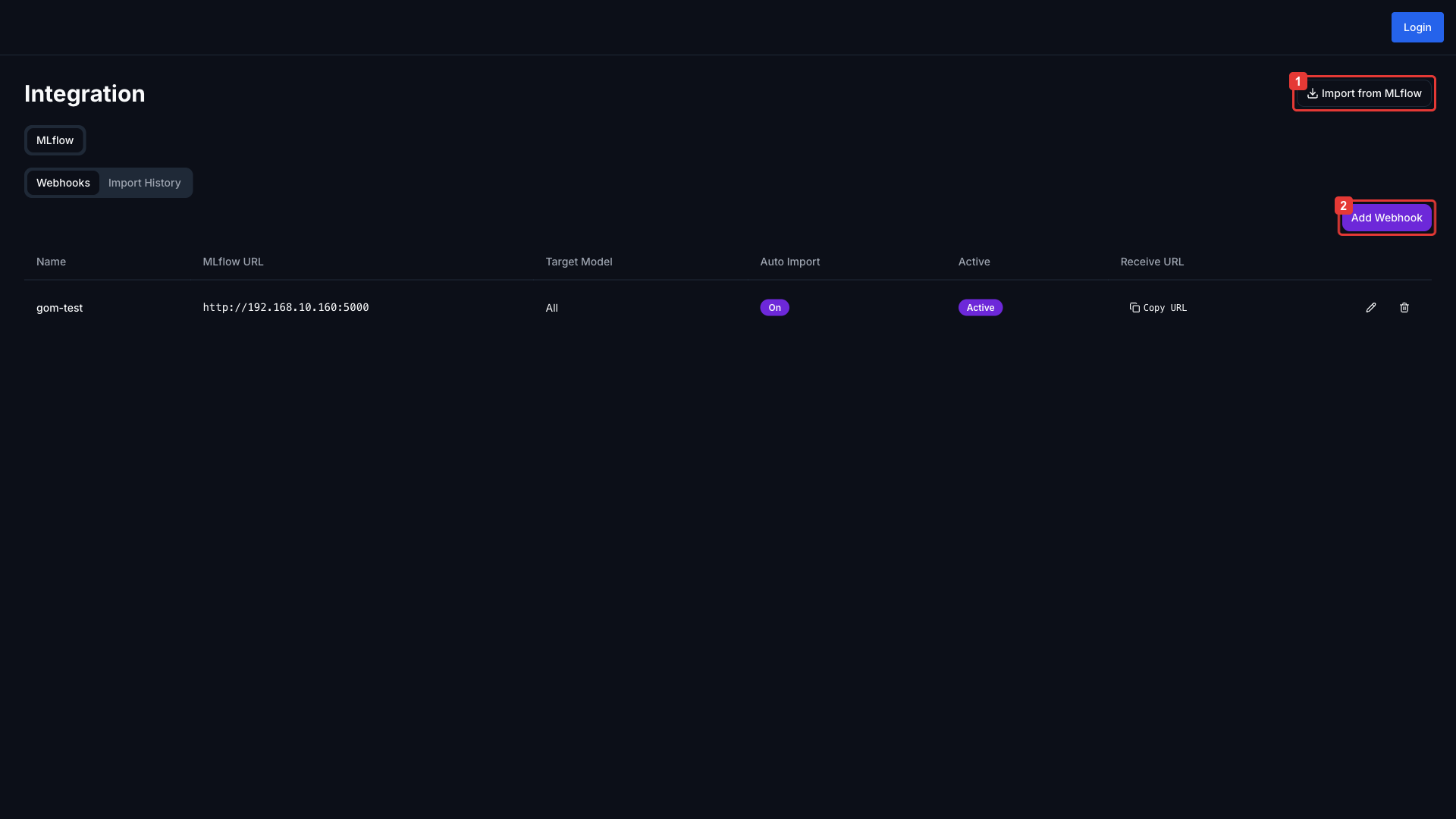
| 버튼 | 설명 |
|---|---|
| ① Import from MLflow | Pull Import 폼으로 이동 |
| ② Add Webhook | 새 Webhook 등록 다이얼로그 실행 |
Webhook 목록 탭에서는 등록된 Webhook의 URL, 상태(Active/Inactive), 최근 수신 이벤트를 확인하고 삭제할 수 있습니다.
Webhook 등록 방법:
- Add Webhook 버튼을 클릭하면 NuFi의 Receive URL이 표시됩니다.
- 표시된 Receive URL을 복사하여 MLflow의 Webhooks 설정에 등록합니다.
- MLflow Webhook 등록 방법은 MLflow Registry Webhooks 문서를 참고하세요.
- 이후 MLflow에서 모델 버전이 등록되면 NuFi에 자동으로 전달됩니다.
Import History 탭에서는 과거 Import 작업의 상태(Pending / Running / Succeeded / Failed)와 로그를 조회할 수 있습니다.
비정상 상태 처리:
| 상태 | 확인 사항 |
|---|---|
| Import Failed | MLflow Tracking URL 및 Run ID가 올바른지 재확인하세요. |
| Webhook Inactive | Webhook 등록 시 입력한 URL이 MLflow에서 접근 가능한지 확인하세요. |
Pull Import 폼
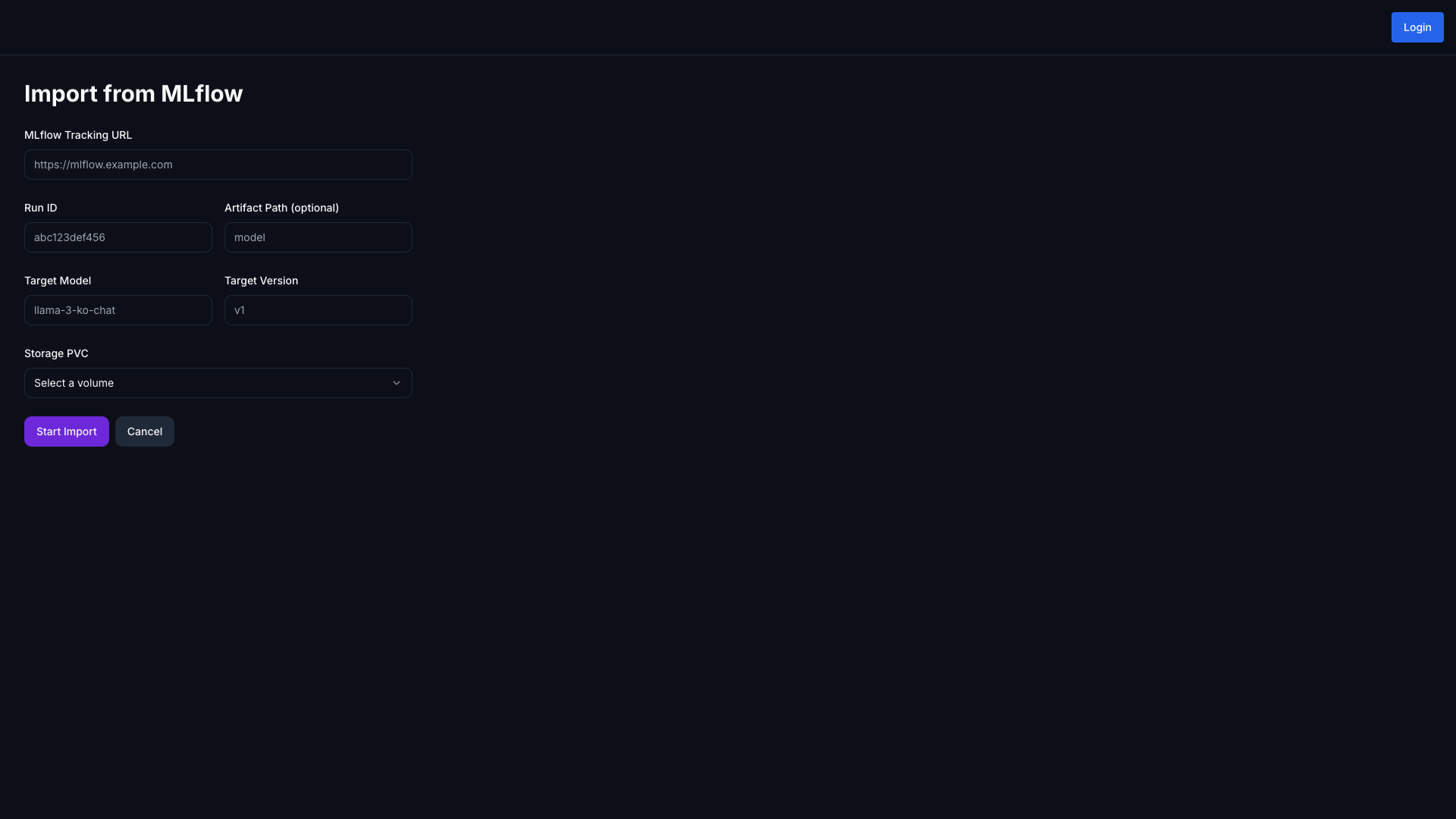
| 필드 | 설명 | 필수 |
|---|---|---|
| MLflow Tracking URL | MLflow Tracking Server 주소 (예: http://mlflow.example.com) | ✓ |
| Run ID | Import할 MLflow Run의 UUID | ✓ |
| Artifact Path (optional) | Run 내 특정 아티팩트 경로. 비워두면 Run 전체를 가져옵니다. | - |
| Target Model | NuFi에서 등록될 모델 이름 | ✓ |
| Target Version | NuFi에서 등록될 버전 문자열 | ✓ |
| Storage PVC | 아티팩트를 저장할 Volume(PVC) 선택 | ✓ |
Import 버튼을 클릭하면 백그라운드 Import 작업이 시작됩니다. 진행 상태는 Integration > Import History 에서 확인할 수 있습니다.
다음 단계
- NPU 포팅 파이프라인 — 등록된 모델을 NPU 바이너리로 자동 변환
- 모델 배포하기 — Deployment 생성 및 관리
- 스토리지 관리하기 — Volume 생성 및 마운트