개발 환경 구성하기
Lab을 생성하고 Jupyter Notebook, VS Code 등 웹 기반 개발 환경에 접속하는 방법을 안내합니다.
Lab 목록
좌측 사이드바에서 Lab을 클릭하면 현재 프로젝트의 Lab 목록이 표시됩니다.
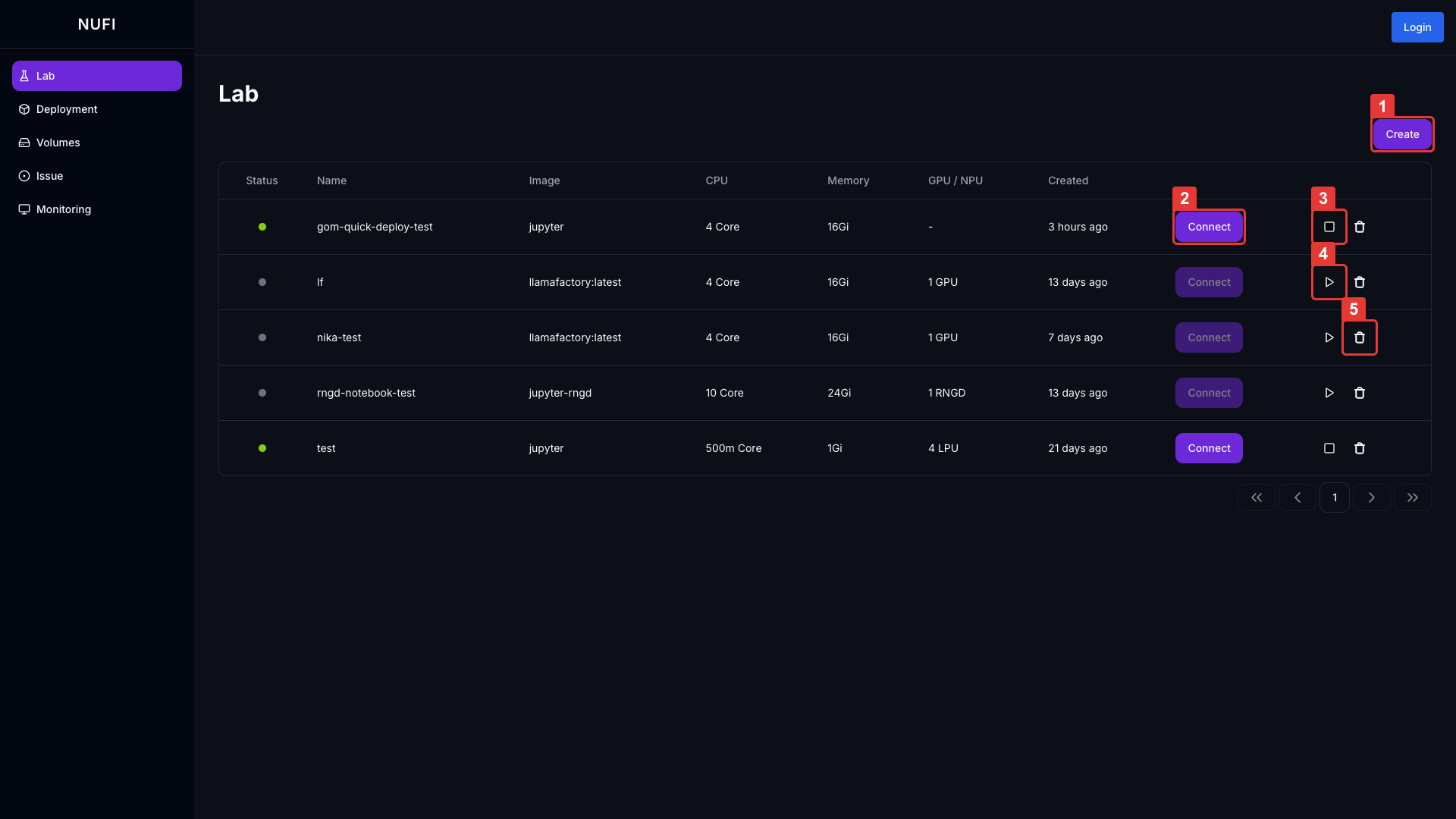
기능 설명:
| 버튼 | 설명 |
|---|---|
| Create | 새 Lab 생성 |
| Connect | 개발 환경 접속 |
| Stop | Lab 환경 일시정지 |
| Start | Lab 환경 재시작 |
| Delete | Lab 삭제 |
상태 설명:
| 상태 | 색상 | 설명 |
|---|---|---|
| Running | 녹색 | 실행 중 |
| Stop | 회색 | 중지됨 |
| Pending | 주황색 | 시작 중 |
| Stopping | 주황색 | 중지 중 |
| Error | 빨간색 | 오류 발생 |
Lab 생성
- 우측 상단의 Create 버튼을 클릭합니다.
- 기본 정보를 입력합니다.
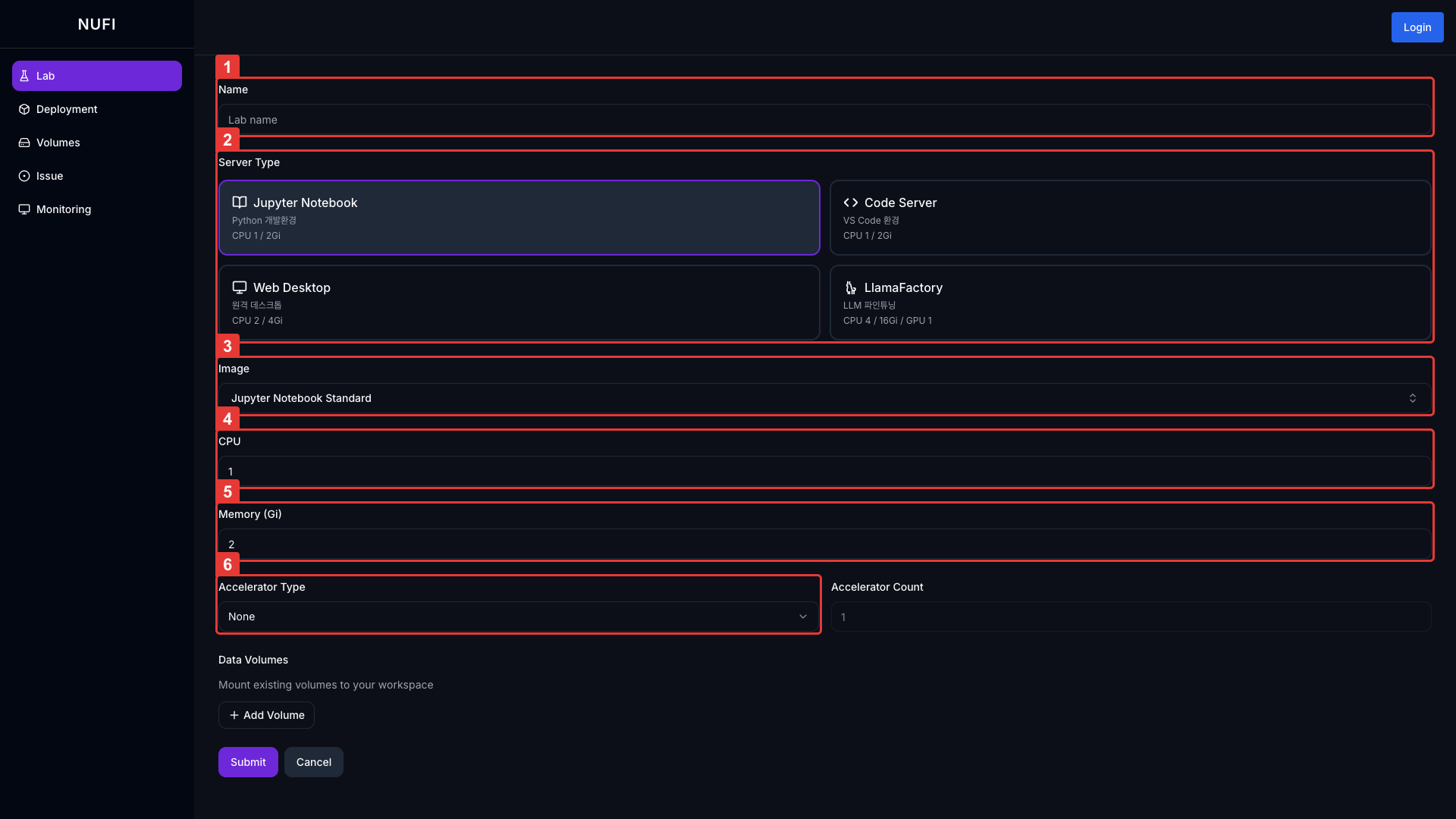
| 필드 | 설명 |
|---|---|
| Name | Lab 이름 (소문자, 숫자, 하이픈 / 프로젝트 내 고유) |
| Server Type | Jupyter Notebook / Code Server / Web Desktop / LlamaFactory |
| Image | 컨테이너 이미지 (목록 선택 또는 직접 입력) |
| CPU | CPU 코어 수 (기본값: 1) |
| Memory (Gi) | 메모리 (기본값: 2) |
| Accelerator Type | GPU/NPU 선택 (None / Nvidia GPU / Rebellions ATOM 등) |
팁
드롭다운에서 이미지를 선택하면 Accelerator Type이 자동으로 설정됩니다. Custom 이미지 사용 시에는 직접 선택해야 합니다.
- Submit 버튼을 클릭합니다.
Lab 접속
- Lab 목록에서 상태가 Running인 Lab의 Connect 버튼을 클릭합니다.
- 새 탭에서 개발 환경이 열립니다.