본문으로 건너뛰기
버전: 0.1.0

볼륨 생성

모델 파일, 컴파일 결과물 등을 저장할 영구 스토리지 볼륨을 생성합니다.


방법 A: 동적 프로비저닝

클러스터에서 스토리지를 자동으로 할당받는 방법입니다. 별도의 NAS 없이 바로 사용할 수 있습니다.

1. Volumes 메뉴 이동

좌측 사이드바에서 Resources > Volumes를 클릭하고 Create 버튼을 누릅니다.
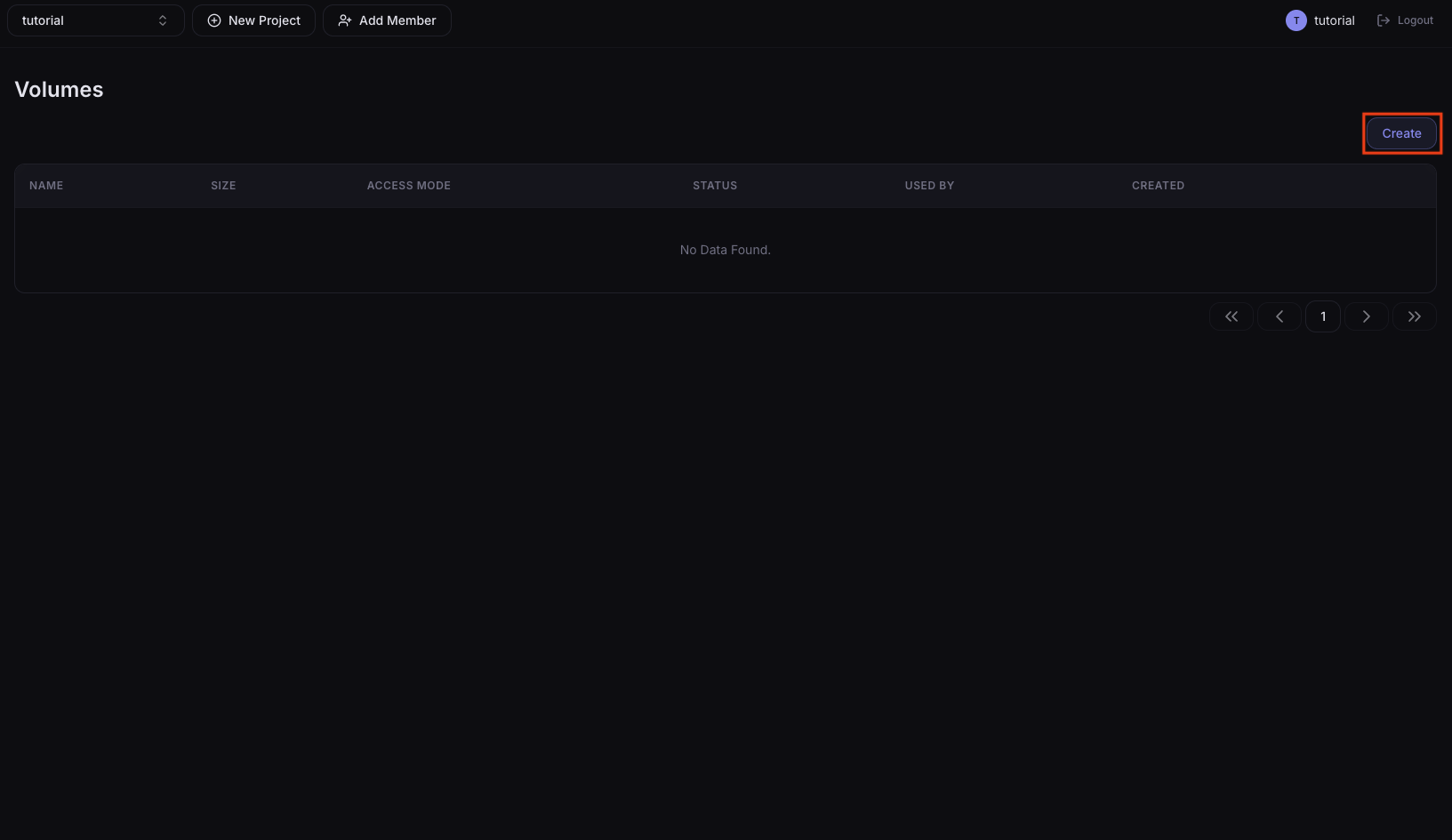
볼륨 목록

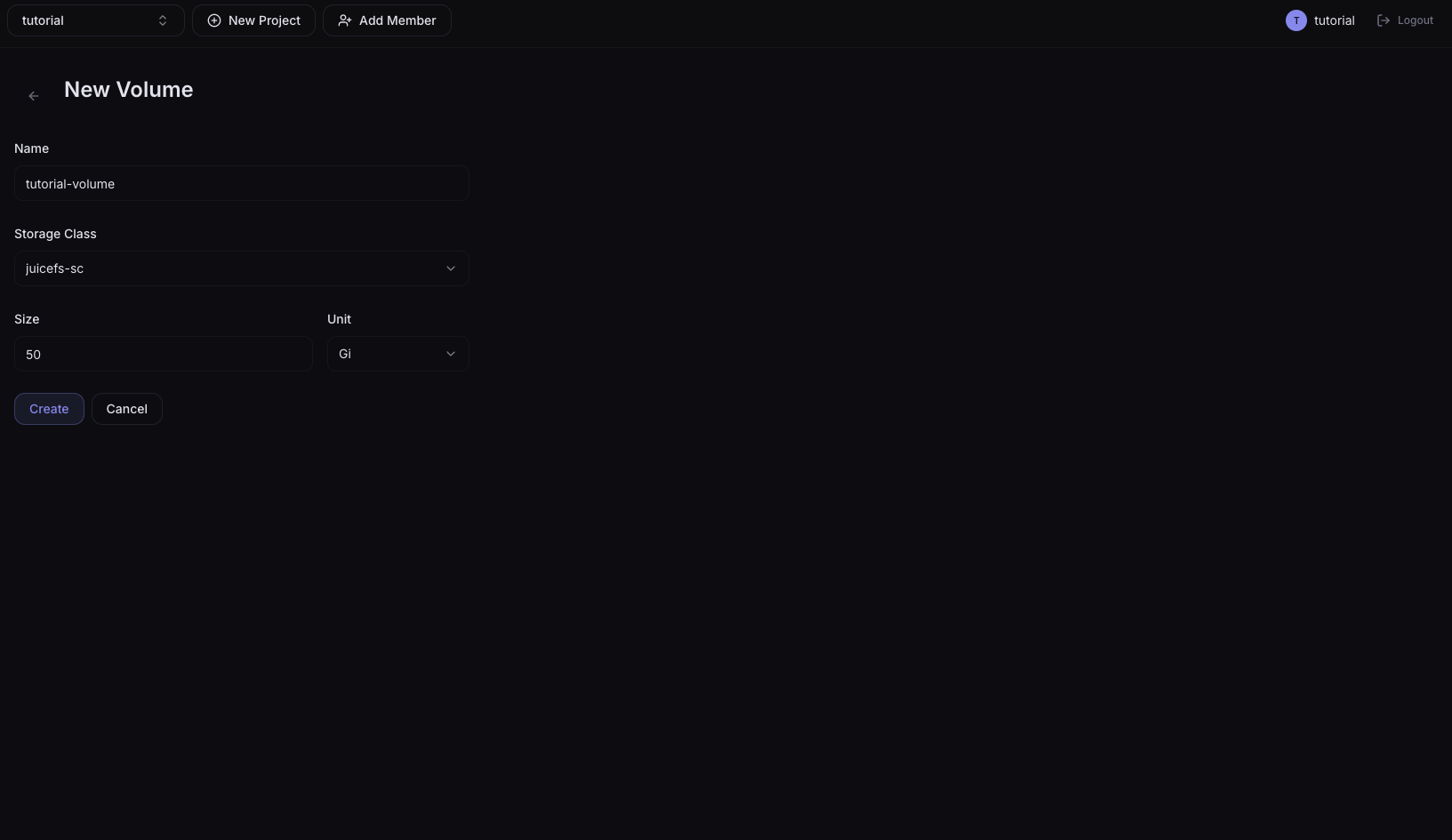
2. 볼륨 정보 입력

필드예시 값
Nametutorial-volume
Storage Classjuicefs-sc
Size50Gi

볼륨 생성 폼

3. Bound 상태 확인

Create 후 목록에서 해당 볼륨의 상태가 Bound로 바뀌면 사용 가능합니다.
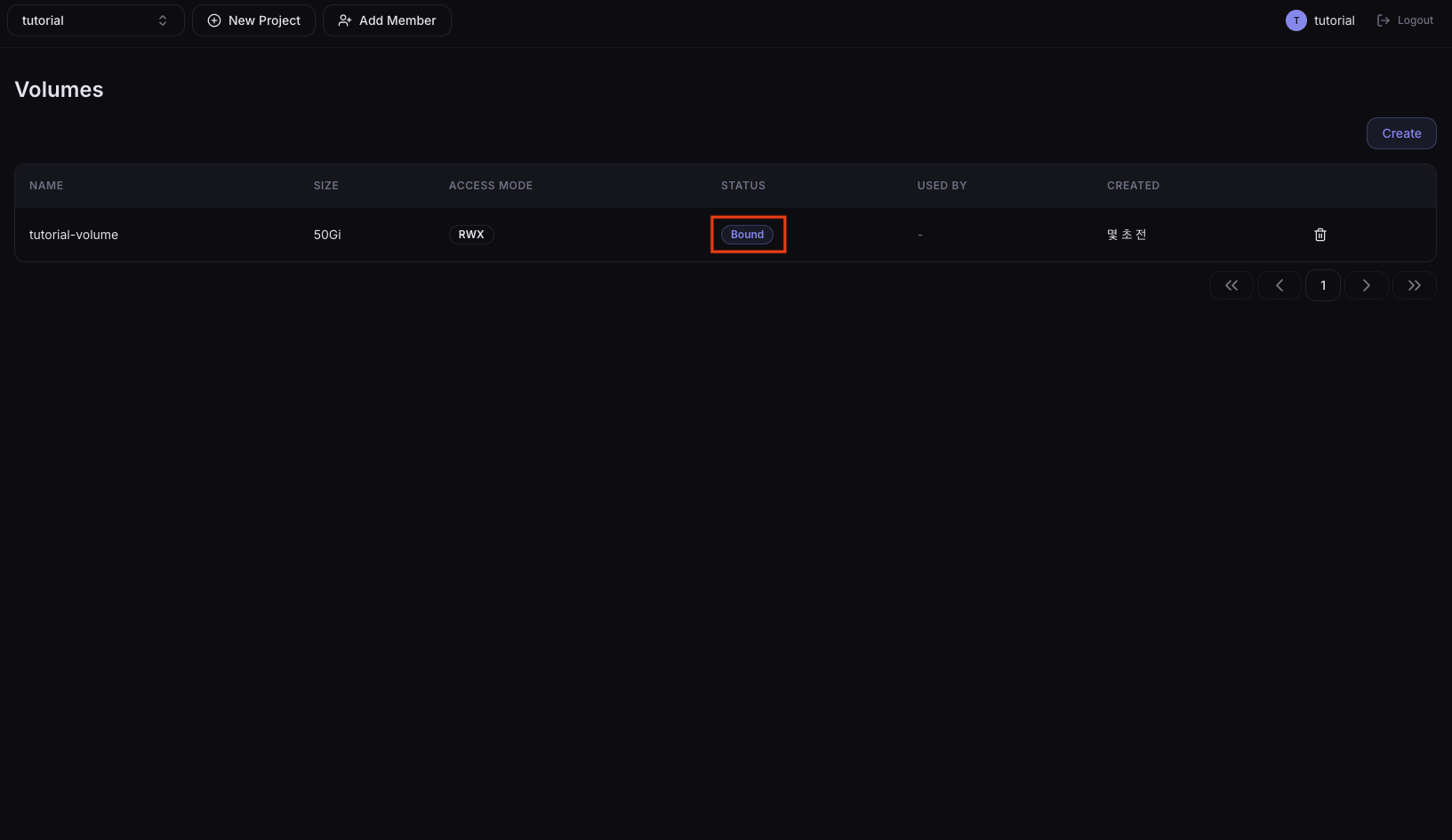
볼륨 목록 — Bound 상태


방법 B: NAS 연결 (정적 프로비저닝)

사내 NAS(공유 스토리지)를 볼륨으로 연결합니다. 관리자가 등록한 StorageClass를 선택하여 새 볼륨을 생성하거나 기존 경로에 연결할 수 있습니다.

사전 준비

NAS 연결은 관리자 작업이 필요합니다. 관리자에게 NAS StorageClass 및 PV 등록을 요청하세요.
관리자 가이드: StorageClass 등록

1. Volumes 메뉴 이동

좌측 사이드바에서 Resources > Volumes를 클릭하고 Create 버튼을 누릅니다.

2. 볼륨 정보 입력

관리자가 등록한 StorageClass를 선택하면 두 가지 방식으로 사용할 수 있습니다:

  • 새 볼륨 생성: NAS에 새 경로를 할당하여 데이터를 저장
  • 기존 경로 연결: NAS에 이미 있는 모델 데이터 경로에 바인딩
필드
Nametutorial-volume-nfs
Storage Class관리자가 생성한 StorageClass 선택
Size필요한 용량 입력 (새 볼륨 생성 시에만 적용 — 기존 경로 연결 시 자동 설정)
NFS share 경로 설정 주의

StorageClass에 등록된 NFS share 경로는 모델 폴더의 상위 경로여야 합니다.
예: 모델이 /volume1/nufi/Qwen2.5-0.5B-Instruct/에 있다면 share 경로는 /volume1/nufi로 설정해야 파일 브라우저에서 Qwen2.5-0.5B-Instruct 폴더를 선택할 수 있습니다.

볼륨 생성 폼 — NAS

3. Bound 상태 확인

Create 후 상태가 Bound로 바뀌면 NAS 경로가 연결된 것입니다.

볼륨 목록 — NAS Bound 상태

4. 마운트 확인

생성한 볼륨을 클릭하면 OverviewFiles 탭이 있습니다.

  • Files: Qwen2.5-0.5B-Instruct와 같이 모델 폴더가 목록에 표시되어야 합니다. 폴더가 보이지 않으면 share 경로 설정을 확인하세요.

파일 확인 — NFS


다음 단계

볼륨 생성이 완료되면 다음 중 하나로 이동하세요: