디바이스별 Lab 생성
GPU 또는 NPU 디바이스가 연결된 Jupyter 환경을 생성합니다. GPU Lab은 모델 다운로드 및 실험용으로, NPU Lab은 컴파일 및 NPU 추론 작업용으로 사용합니다.
GPU Lab
GPU 환경에서 모델을 다운로드하거나 실험할 때 사용합니다.
1. Lab 메뉴 이동
좌측 사이드바에서 Development > Lab을 클릭하고 Create 버튼을 누릅니다.
2. Lab 설정 입력
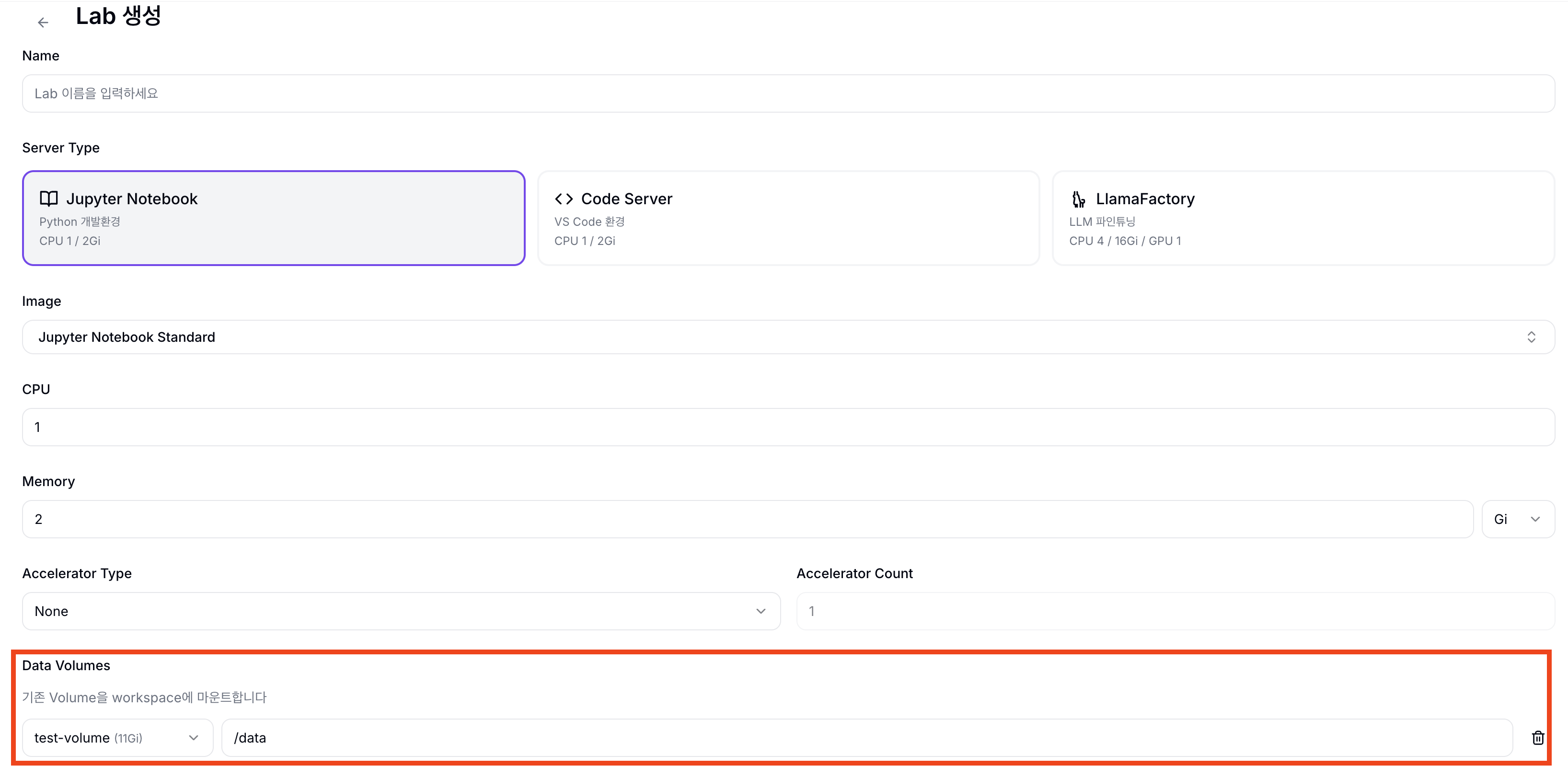
| 필드 | 예시 값 |
|---|---|
| Name | tutorial-lab |
| Server Type | Jupyter |
| Accelerator Type | Nvidia GPU |
| Count | 1 |
| Data Volumes | tutorial-volume → 마운트 경로 /data |
3. Lab 접속
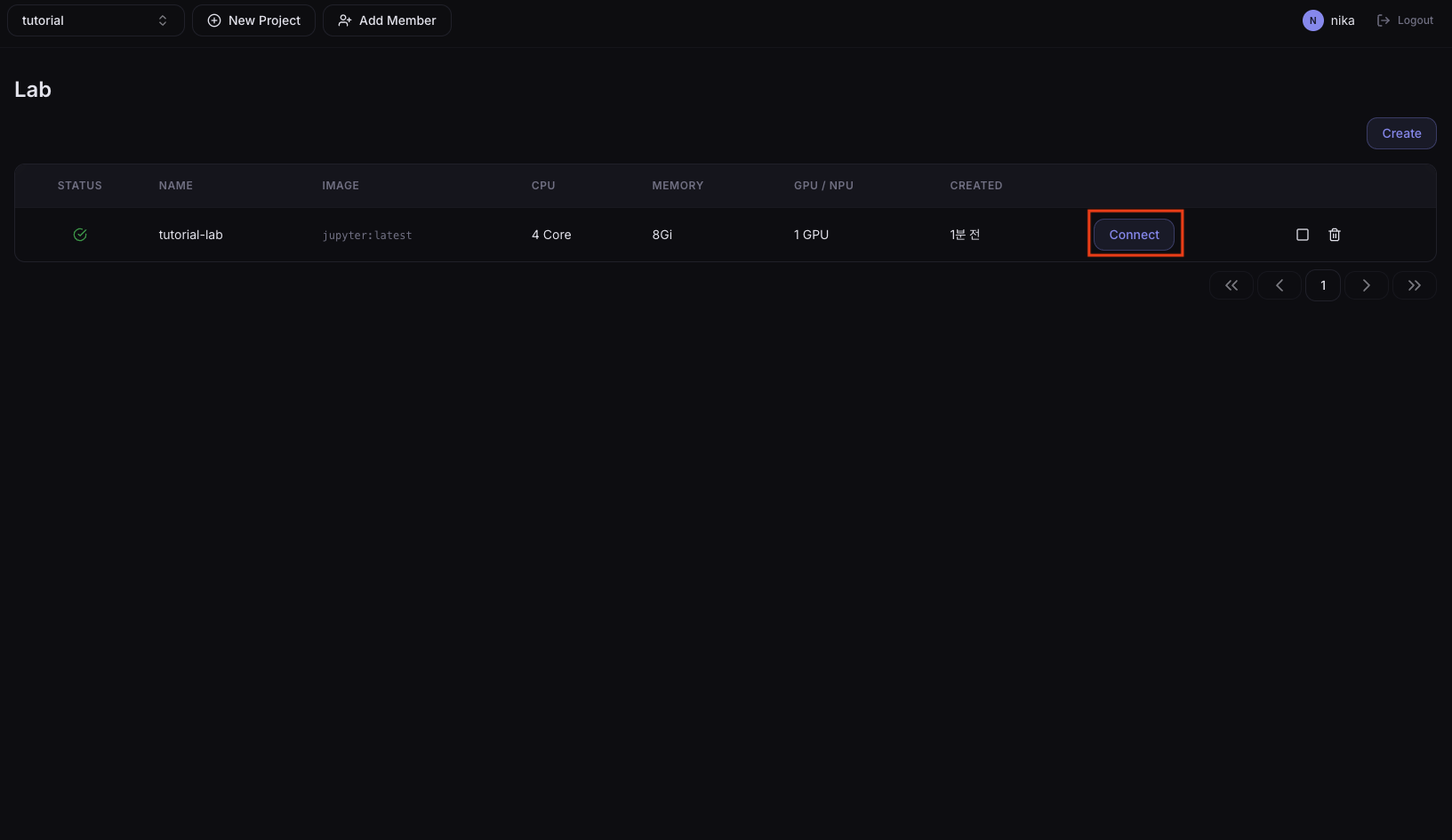
Lab 목록에서 상태가 Running이 되면 Connect 버튼을 클릭하여 Jupyter 환경에 접속합니다.
NPU Lab
RNGD NPU가 장착된 Jupyter 환경을 생성하여 컴파일 및 NPU 작업을 수행합니다.
1. Lab 메뉴 이동
좌측 사이드바에서 Development > Lab을 클릭하고 Create 버튼을 누릅니다.
2. Lab 설정 입력
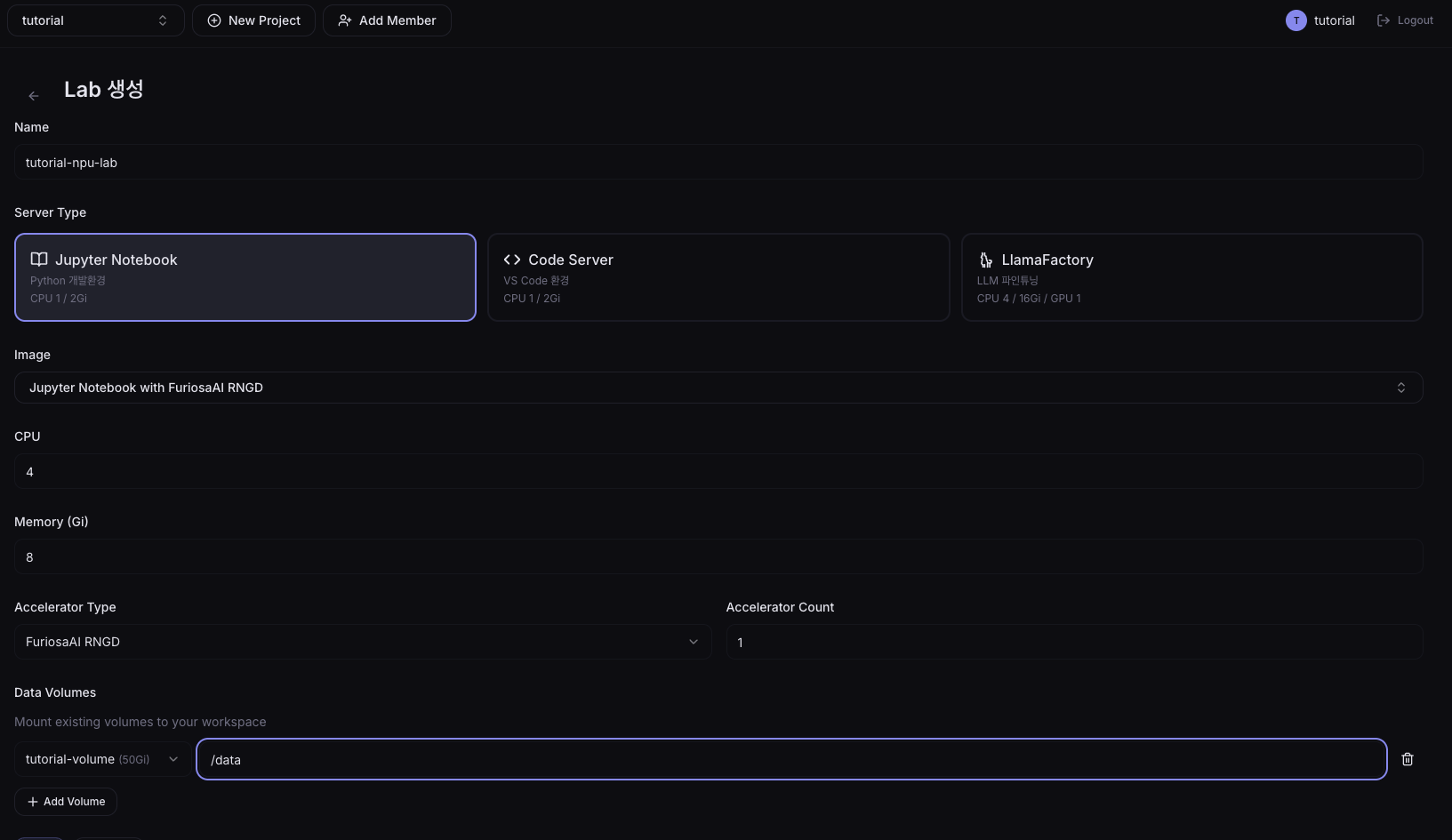
| 필드 | 예시 값 |
|---|---|
| Name | tutorial-lab-npu |
| Server Type | Jupyter |
| Image | Jupyter Notebook with FuriosaAI RNGD |
| Accelerator Type | RNGD |
| Count | 1 |
| Data Volumes | tutorial-volume → 마운트 경로 /data |
Lab 구동 자체는 어떤 Jupyter 이미지를 선택해도 이상 없습니다. 단, furiosa-smi 명령어를 사용하려면 Jupyter Notebook with FuriosaAI RNGD 이미지를 선택해야 합니다. 다른 이미지를 선택하면 furiosa-smi: command not found가 발생합니다.
3. Lab 접속
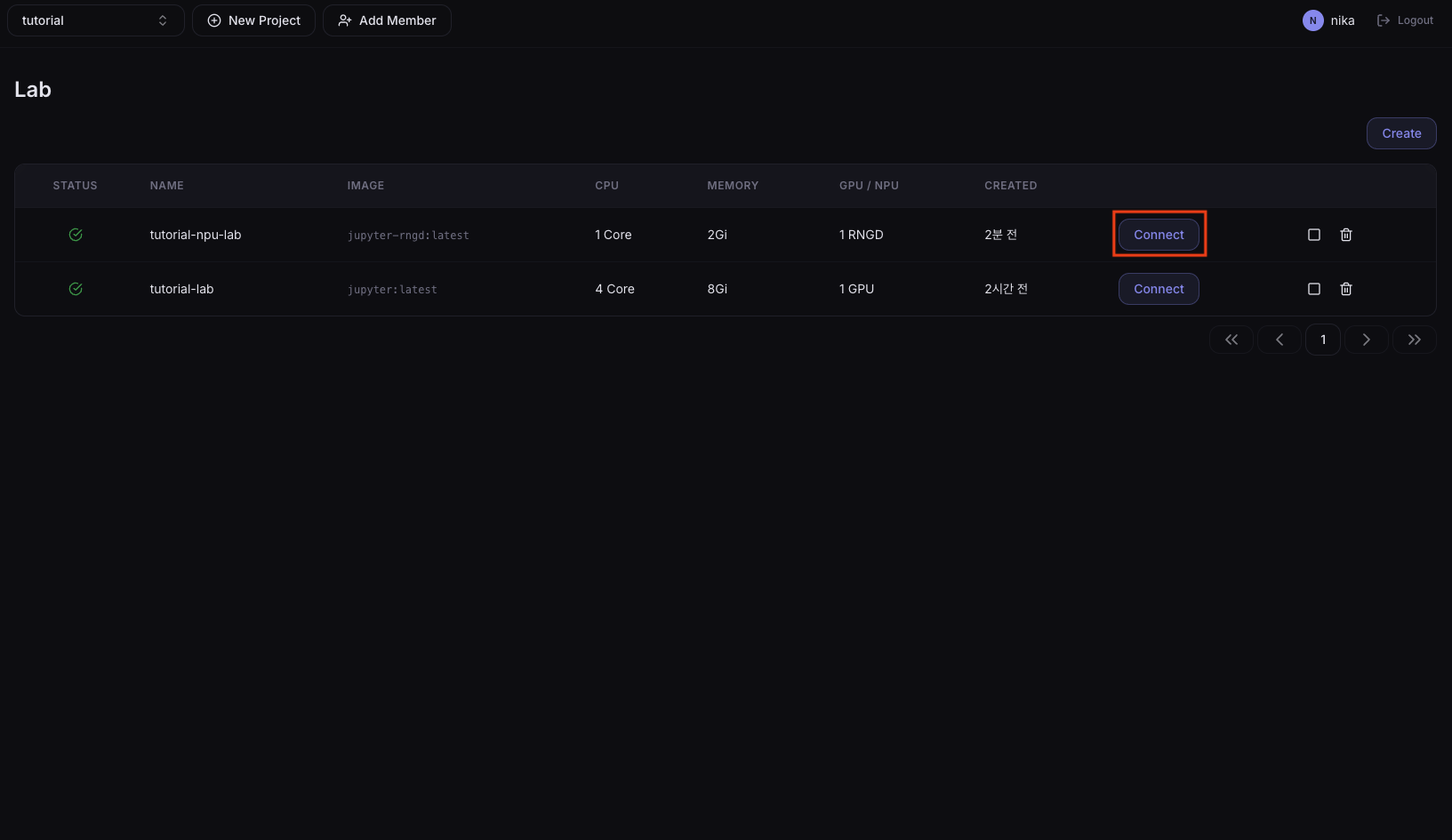
Lab 목록에서 상태가 Running이 되면 Connect 버튼을 클릭하여 Jupyter 환경에 접속합니다.
NPU 인식 확인
Connect 버튼을 클릭하면 Jupyter 환경이 열립니다. 상단 메뉴 File > New > Terminal에서 터미널을 열고 아래 명령어를 실행하세요.
- Jupyter 상단 메뉴 File > New > Terminal 을 클릭하여 터미널을 열고 실행하세요.
- 노트북 셀(.ipynb)에 입력하면 Python으로 해석되어
SyntaxError가 발생합니다. furiosa-smi는 NPU Lab에서만 사용 가능합니다. GPU Lab에서 실행하면command not found가 발생합니다.
furiosa-smi info
NPU가 정상이면 아래와 유사한 출력이 표시됩니다:
+------+--------+---------+-------+--------+---------+
| Arch | Dev    | Temp(C) | Power | PCI-BDF | UUID    |
+------+--------+---------+-------+--------+---------+
| RNGD | npu0pe0|   35.0  | 70 W  | ...    | ...     |
+------+--------+---------+-------+--------+---------+
관리자에게 NPU 디바이스 상태 확인을 요청하세요.
다음 단계
→ 03. 모델 다운로드 — Hugging Face에서 모델을 볼륨에 저장