External Images 관리
관리자는 외부에서 가져온 컨테이너 이미지를 tar 파일 형태로 업로드하여 플랫폼 내부 레지스트리에 등록할 수 있습니다. 등록된 이미지는 Serving 및 Lab 생성 시 선택할 수 있습니다.
관리자 전용
이 메뉴는 nufi-admin 역할이 부여된 계정에서만 표시됩니다.
사전 조건
- NuFi가 설치되어 있고 대시보드에 접근 가능해야 합니다.
nufi-admin역할이 부여된 계정으로 로그인해야 합니다.- 업로드할 이미지가
docker save명령으로 tar 파일로 저장되어 있어야 합니다.
External Images 목록
좌측 사이드바에서 Admin > External Images를 클릭합니다.
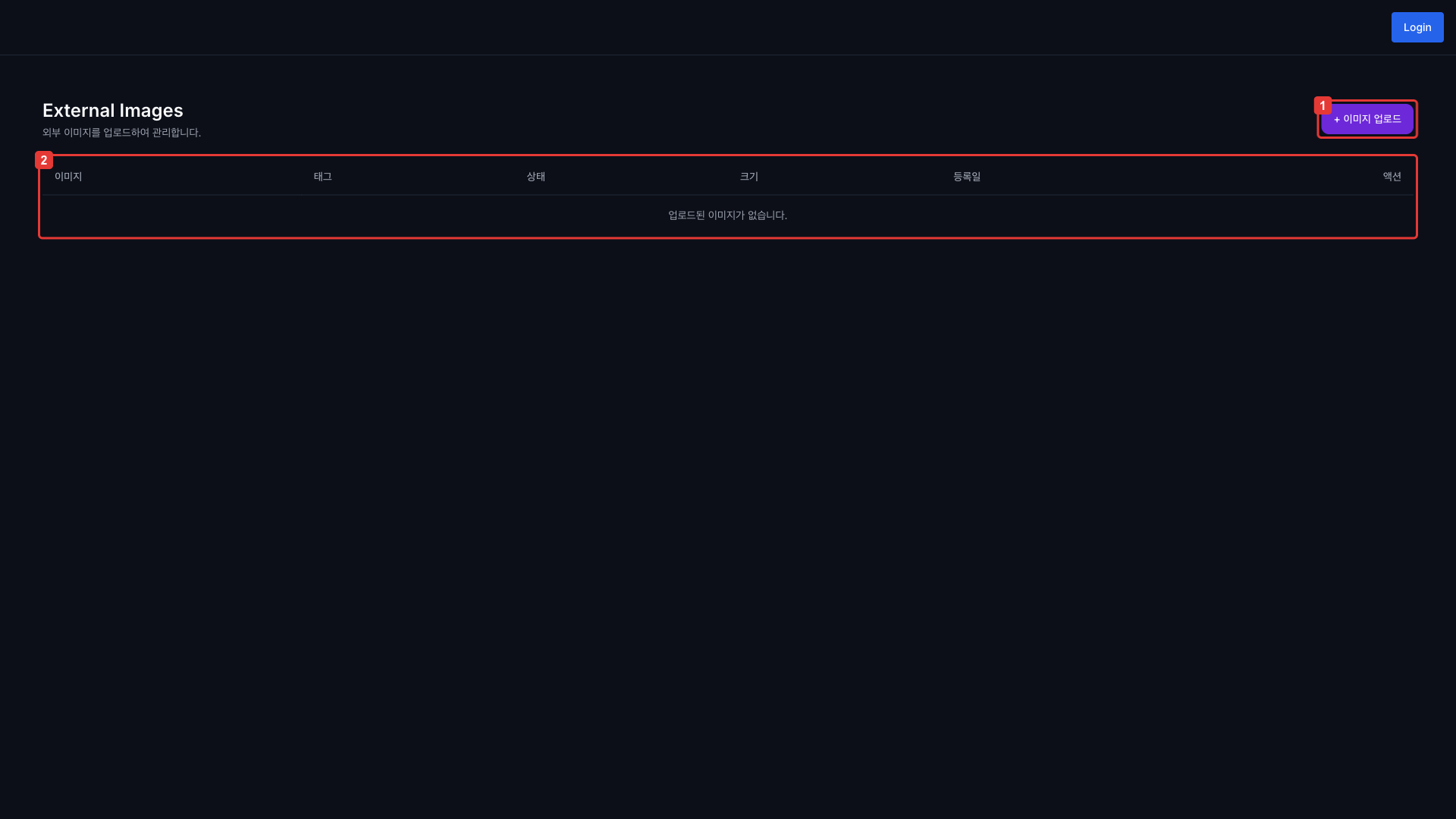
| 번호 | 설명 |
|---|---|
| ① | 이미지 업로드 버튼 — tar 파일 업로드 다이얼로그를 엽니다. |
| ② | 업로드된 외부 이미지 목록 테이블 |
컬럼
| 컬럼 | 설명 |
|---|---|
| 이미지 | 내부 레지스트리에 등록된 이미지 이름 |
| 태그 | 이미지 태그 |
| 상태 | 현재 처리 상태 (아래 상태 설명 참고) |
| 크기 | 이미지 파일 크기 |
| 등록일 | 업로드 시작 시간 |
| 액션 | 삭제 버튼 |
상태 배지
| 상태 | 설명 | 비정상 대응 |
|---|---|---|
| 대기중 | 업로드 대기 중 | 잠시 후 새로고침하세요. |
| 업로드중 | tar 파일 업로드가 진행 중 (스피너 표시) | 네트워크 상태를 확인하세요. |
| 가져오는중 | 내부 레지스트리로 import 중 (스피너 표시) | 잠시 대기하세요. |
| 완료 | import 완료. Serving/Lab에서 선택 가능 | — |
| 실패 | import 실패. 배지 클릭 시 에러 메시지 확인 가능 | 에러 다이얼로그를 확인하고 tar 파일 유효성을 점검한 후 다시 업로드하세요. |
이미지 업로드
외부 컨테이너 이미지를 내부 레지스트리에 등록하려면 다음 순서로 진행합니다.
-
업로드할 이미지를 docker save 명령으로 tar 파일로 저장합니다.
docker save -o my-image.tar my-registry.com/my-image:tag하나의 tar 파일에 여러 이미지를 포함할 수 있습니다.
docker save -o multi-image.tar image1:tag1 image2:tag2 -
External Images 목록 페이지 우측 상단의 + 이미지 업로드 버튼을 클릭합니다.
-
업로드 다이얼로그에서 tar 파일을 drag & drop하거나 파일 선택 버튼을 클릭하여 파일을 선택합니다.
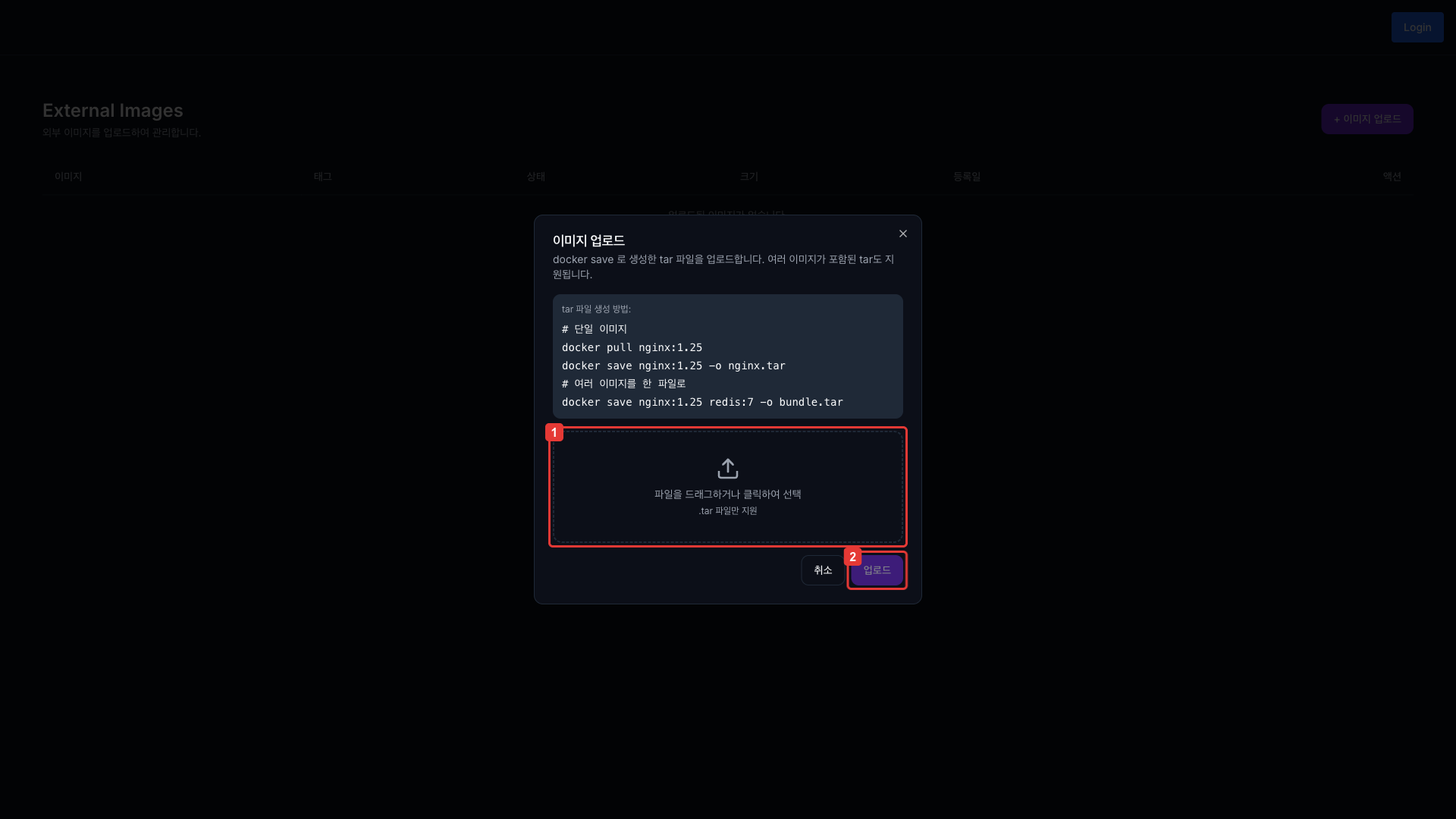
| 번호 | 설명 |
|---|---|
| ① | tar 파일 선택 버튼 (drag & drop 또는 클릭으로 파일 선택) |
| ② | 업로드 시작 버튼. 파일 선택 후 활성화됩니다. |
-
업로드 버튼을 클릭합니다. chunked upload로 진행되며 상태 표시줄에서 진행률을 확인할 수 있습니다.
-
업로드 완료 후 상태가 가져오는중 → 완료 순서로 변경됩니다. 완료 후 Serving 또는 Lab 생성 시 '업로드된 이미지' 그룹에서 해당 이미지를 선택할 수 있습니다.
이미지 삭제
목록에서 삭제할 이미지의 삭제 버튼을 클릭합니다. 삭제 전 확인 다이얼로그가 표시됩니다.
삭제 시 주의
삭제된 이미지는 내부 레지스트리에서도 제거됩니다. 해당 이미지를 사용하는 Serving 또는 Lab이 있는 경우 해당 워크로드가 영향을 받을 수 있습니다.