커스텀 디바이스 관리
관리자는 대시보드 UI에서 가속기 디바이스를 직접 추가·수정·삭제할 수 있습니다. 기본 제공 디바이스(gpu, rngd, rbln)는 조회만 가능하며 수정·삭제할 수 없습니다.
관리자 전용
이 메뉴는 nufi-admin 역할이 부여된 계정에서만 표시됩니다.
사전 조건
커스텀 디바이스를 등록하기 전에 NuFi가 배포된 Kubernetes 클러스터에 다음 두 가지가 설치되어 있어야 합니다.
설치 여부는 다음 명령으로 확인할 수 있습니다.
# Device Plugin 설치 확인 — 노드 Capacity에 커스텀 리소스 키가 등록되어 있어야 합니다.
kubectl describe node <node-name> | grep -i <resource-key>
# e.g. kubectl describe node <node-name> | grep -i nvidia.com/gpu

# Metric Exporter 설치 확인 — Prometheus에서 메트릭이 수집되고 있어야 합니다.
kubectl get pods -A | grep -i exporter
| 구성 요소 | 역할 |
|---|---|
| Device Plugin | nvidia.com/gpu 등 커스텀 리소스를 Kubernetes 노드 Capacity에 등록. NuFi가 해당 리소스 키로 Pod를 스케줄링할 수 있게 함 |
| Metric Exporter | DCGM Exporter 등 Prometheus 메트릭을 수집하여 모니터링 대시보드에 사용률·온도·전력·메모리 데이터를 제공 |
Resource Key 검증
디바이스 등록 시 입력한 Resource Key를 kubectl describe node로 클러스터 노드 Capacity에서 실제로 조회합니다. 클러스터에 해당 리소스가 존재하지 않으면 등록이 거부됩니다. Device Plugin이 정상 설치된 후에 디바이스를 등록하세요.
디바이스 목록
좌측 사이드바의 Admin > Devices 항목을 클릭합니다.
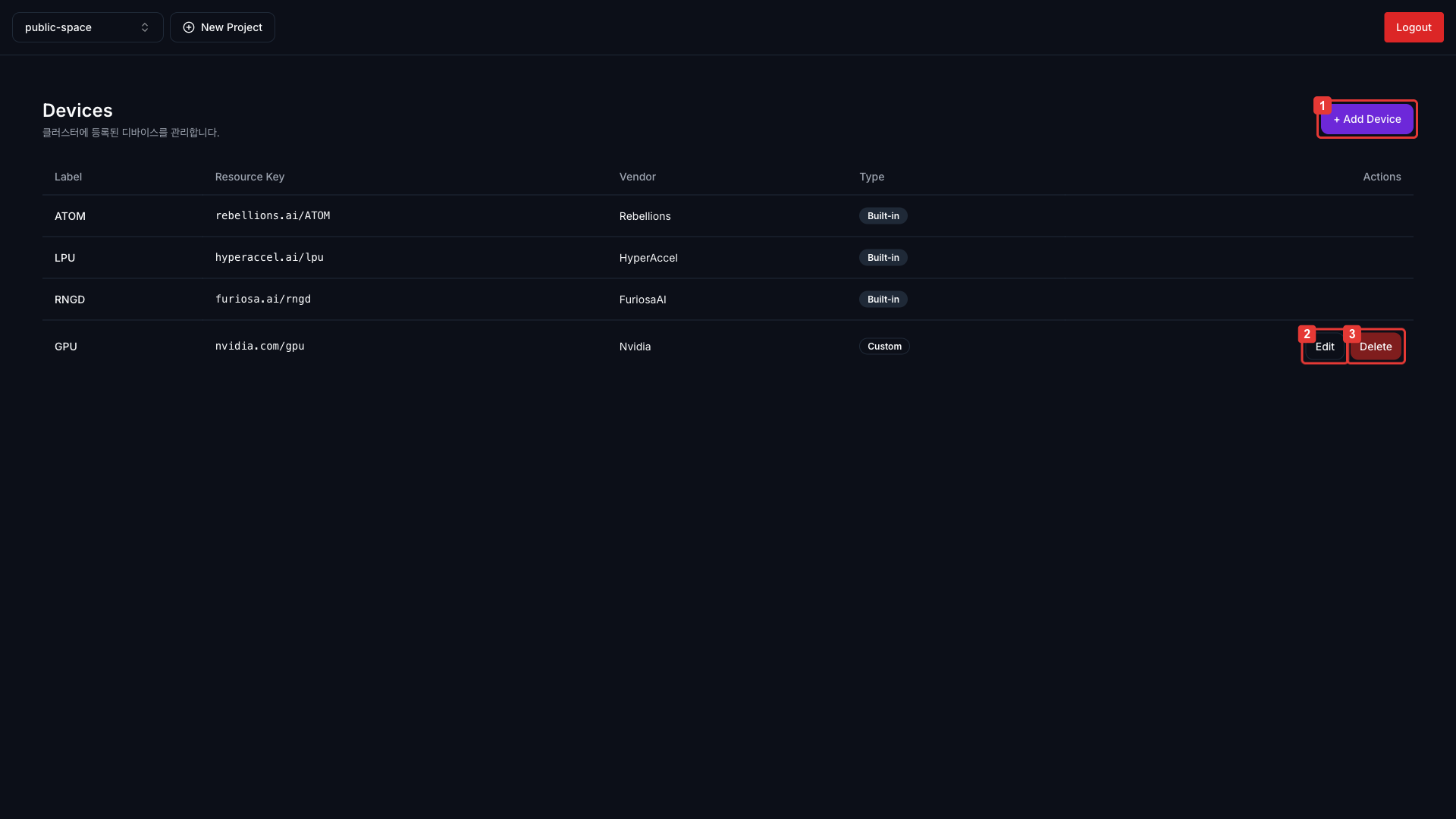
컬럼
| 컬럼 | 설명 |
|---|---|
| Key | 디바이스 식별 키 (예: gpu, rbln) |
| Label | 대시보드에 표시되는 이름 |
| Vendor | 제조사 |
| Resource Key | Kubernetes 리소스 요청 키 (예: nvidia.com/gpu) |
| Type | Built-in(기본 제공) 또는 Custom(관리자 추가) 배지 |
액션 버튼
| 버튼 | 대상 | 설명 |
|---|---|---|
| ① Add Device | 전체 | 커스텀 디바이스 추가 Wizard 시작 |
| ② Edit | Custom 디바이스 | 디바이스 정보 수정 |
| ③ Delete | Custom 디바이스 | 디바이스 삭제 (Built-in 디바이스는 불가) |
커스텀 디바이스 추가 / 수정
목록 페이지에서 + Add Device 또는 Edit 버튼을 클릭하면 3단계 Wizard가 시작됩니다.
아래 예시는 클러스터에 설치된 NVIDIA GPU(
nvidia.com/gpu)를 활용합니다.- Step 1. 기본 정보
- Step 2. 모니터링 설정
- Step 3. 확인
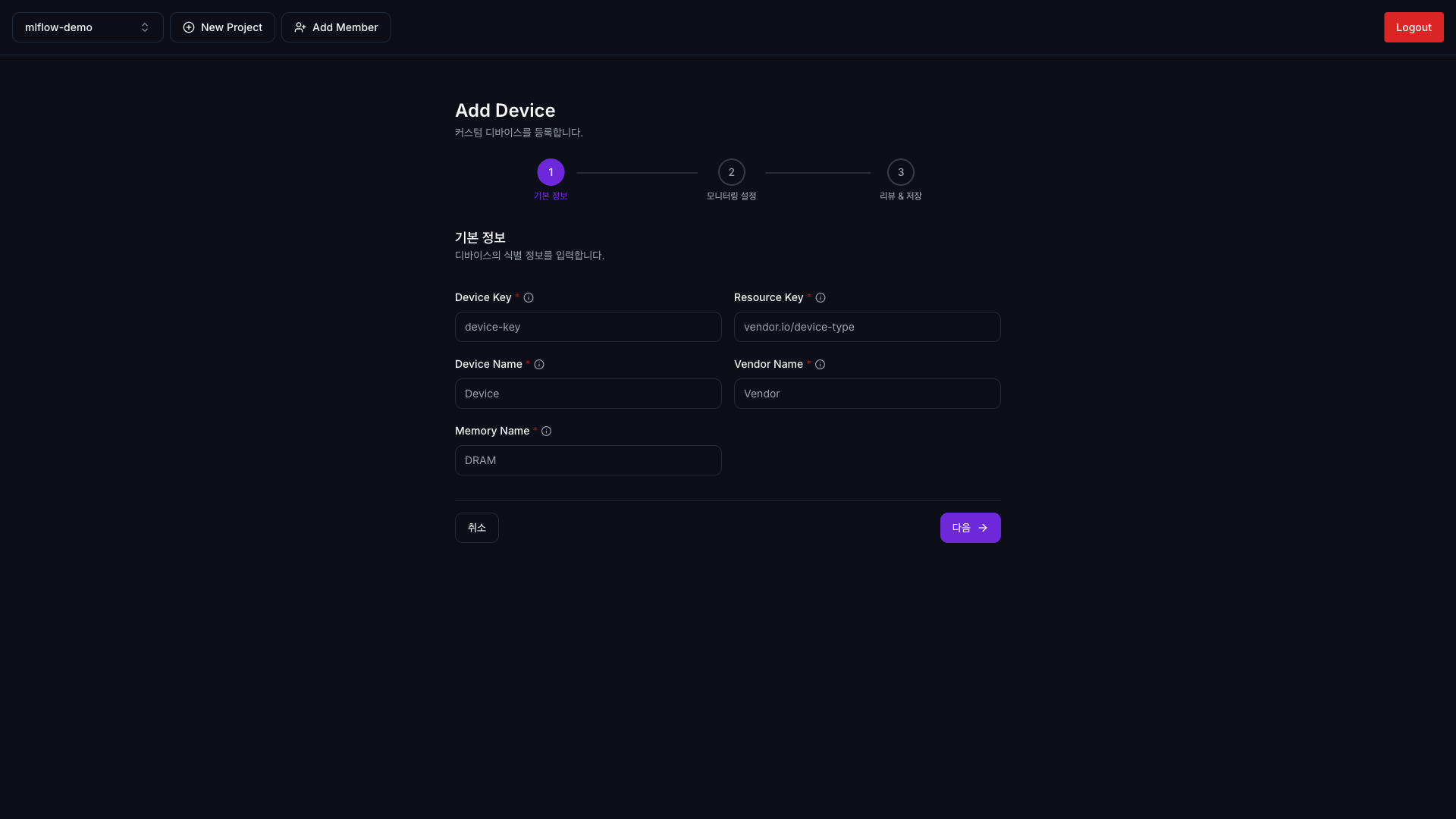
| 필드 | 설명 |
|---|---|
| Key | 디바이스 고유 키 (소문자, 숫자, 하이픈). 수정 시 변경 불가 |
| Resource Key | Kubernetes 노드 리소스 키 (예: nvidia.com/gpu). 입력 완료 시 kubectl describe node로 클러스터 감지 여부 자동 확인 |
| Label | 대시보드 표시명 |
| Vendor | 제조사 이름 |
| Mem Label | 메모리 표시 단위 레이블 (예: VRAM) |
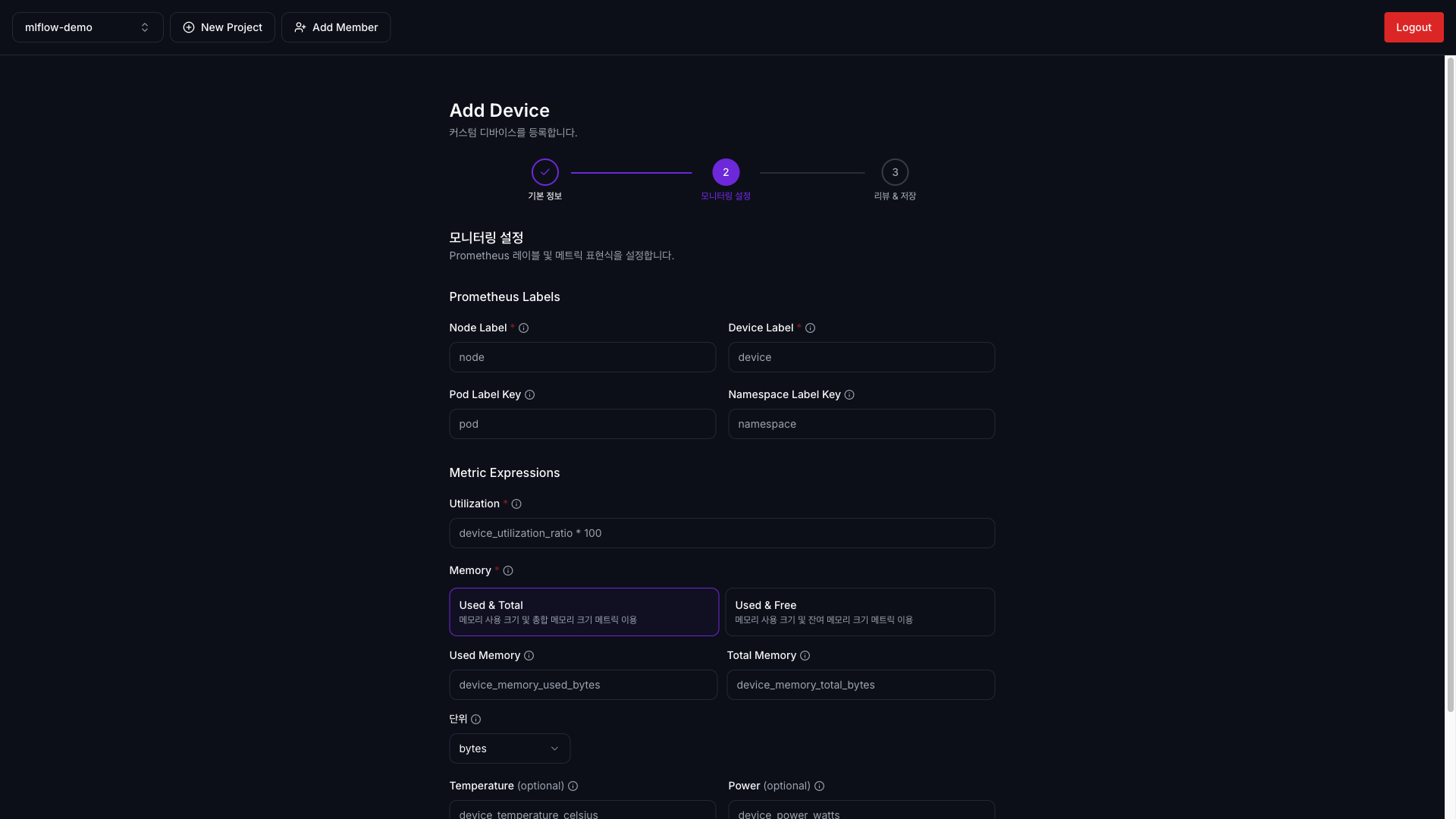
Prometheus PromQL 기반 메트릭을 설정합니다.
Prometheus Labels
| 필드 | 설명 |
|---|---|
| Node Label | 노드를 식별하는 Prometheus 레이블 키 |
| Device Label | 디바이스를 식별하는 레이블 값 |
| Pod Label Key | Pod를 식별하는 레이블 키 |
| Namespace Label Key | Namespace를 식별하는 레이블 키 |
Metric Expressions
| 필드 | 설명 |
|---|---|
| Utilization ✱ | 가속기 사용률(%) PromQL 메트릭명 |
| Memory ✱ | 메모리 사용량 PromQL. 모드 선택 후 메트릭명 입력 |
| Memory Unit | 메모리 값 단위 (bytes / KiB / MiB / GiB) |
| Temperature | 온도(°C) PromQL. 비어있으면 온도 기반 제어 비활성화 |
| Power | 전력(W) PromQL. 비어있으면 미지원으로 처리 |
메모리 모드
| 모드 | 수식 |
|---|---|
| Used / Total | used / total * 100 |
| Used / (Used + Free) | used / (used + free) * 100 |
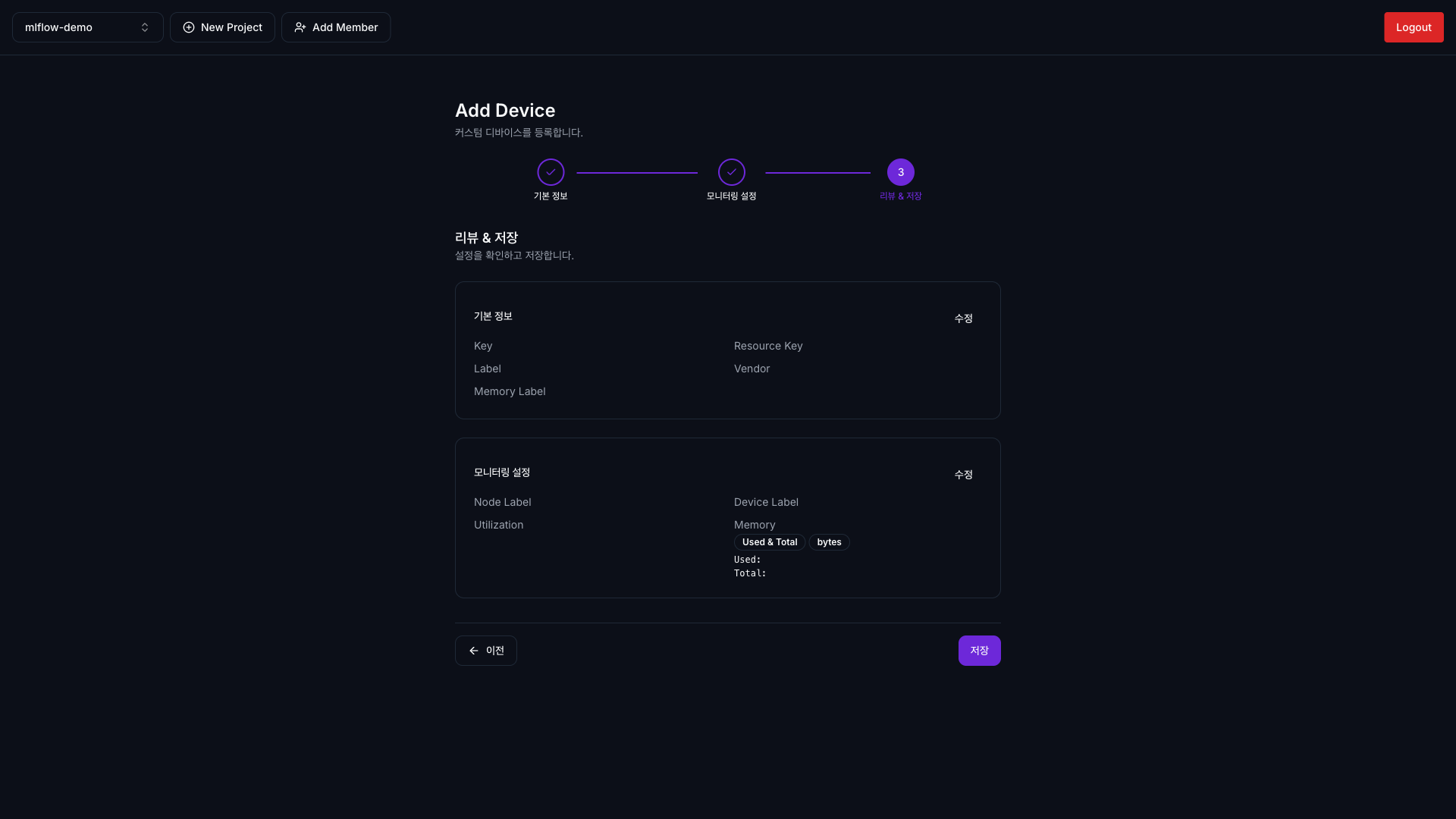
입력한 디바이스 정보를 최종 확인합니다. 각 섹션의 수정 버튼으로 해당 단계로 돌아가 수정할 수 있습니다. 저장 버튼을 클릭하면 디바이스가 등록됩니다.
다음 단계
- StorageClass 관리 — 스토리지 클래스 등록 및 관리
- 유저 관리 — 유저 목록 조회, 관리자 권한 부여/해제
- 프로젝트 관리 — 전체 프로젝트 목록 조회 및 멤버 관리
- 모니터링하기 — 디바이스 사용률 및 클러스터 상태 확인